Daftar Isi
- Login & Autentikasi — Cara masuk, captcha, keamanan
- Dashboard — Statistik, grafik, peringatan stok, akses cepat
- POS / Kasir — Transaksi penjualan, keranjang, checkout, permintaan salesman
- Manajemen Produk — CRUD produk, harga multi-level, konversi satuan, detail produk
- Pembelian (Barang Masuk) — PO, penerimaan, retur supplier
- Manajemen Stok — Stok gudang, penyesuaian, riwayat mutasi, stok opname
- Riwayat Penjualan — Daftar transaksi, detail, struk, void/refund
- Data Master — Supplier, pelanggan, salesman, kategori, satuan
- Diskon — CRUD diskon, tipe persentase & nominal
- Laporan — 20+ jenis laporan keuangan, inventori, pelanggan
- Tutup Kasir (Shift Closing) — Rekonsiliasi kas shift
- Manajemen Pengguna & Grup Akses — CRUD user, grup, permission matrix
- Profil & Ganti Password — Edit profil, ubah password
- Pengaturan Aplikasi — Info gudang, PPN, struk
1. Login & Autentikasi
1.1 Cara Mengakses Aplikasi
Buka browser dan akses alamat aplikasi (misal: https://gudang.edmondapp.my.id/ atau http://localhost/gudang/).
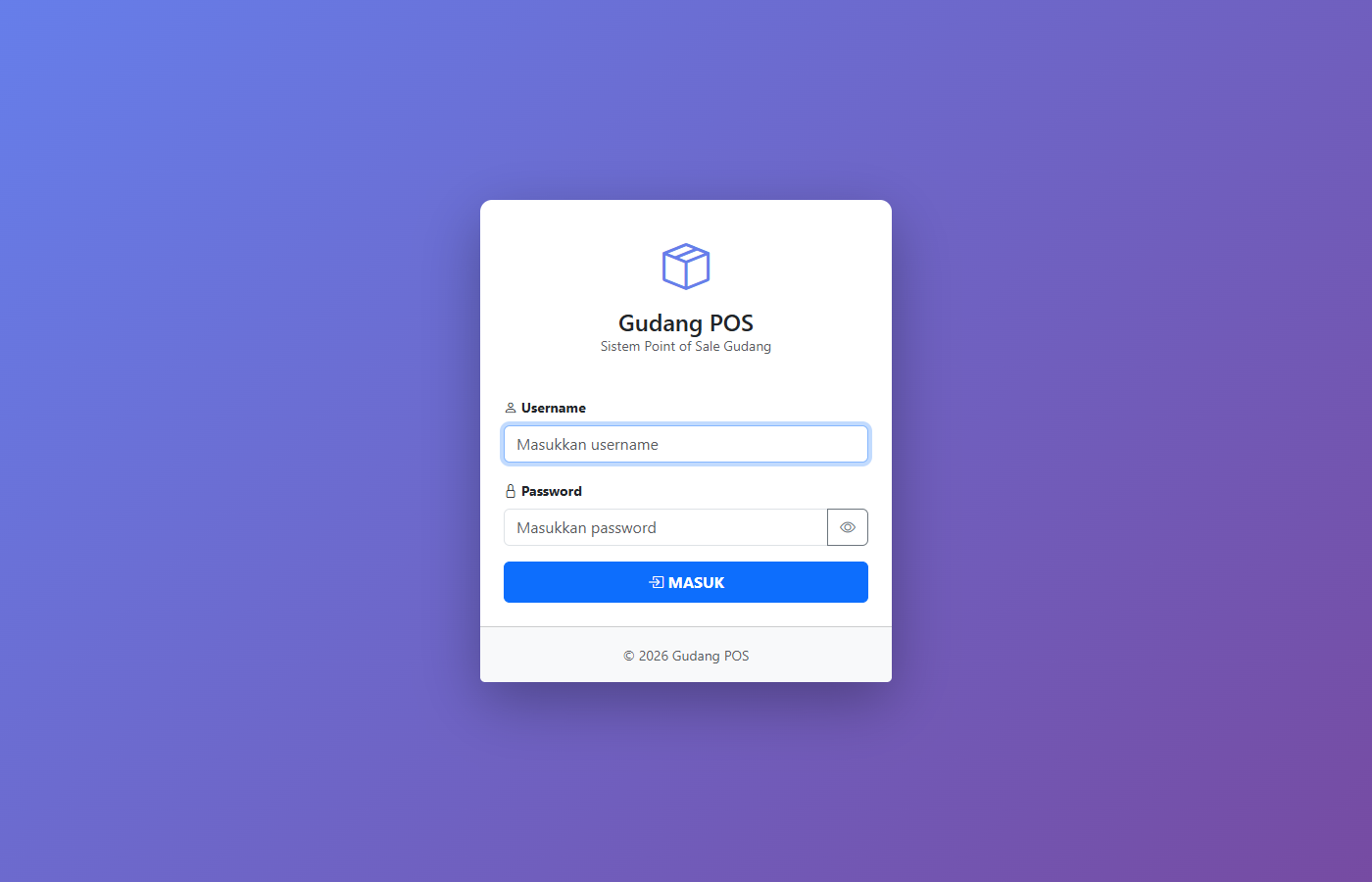
Gambar 1.1 — Halaman Login Gudang POS
1.2 Form Login
Halaman login memiliki elemen berikut:
| Elemen | Penjelasan |
|---|---|
| Username | Masukkan username terdaftar. Default admin: admin |
| Password | Masukkan password. Default: admin123 |
| Tombol Eye | Klik untuk menampilkan/menyembunyikan password |
| Captcha | Muncul setelah 3x gagal login. Klik gambar untuk refresh |
| Tombol MASUK | Klik untuk login. Jika berhasil, diarahkan ke Dashboard |
1.3 Logout
Untuk logout: Klik avatar/nama di pojok kanan atas navbar → pilih "Keluar".
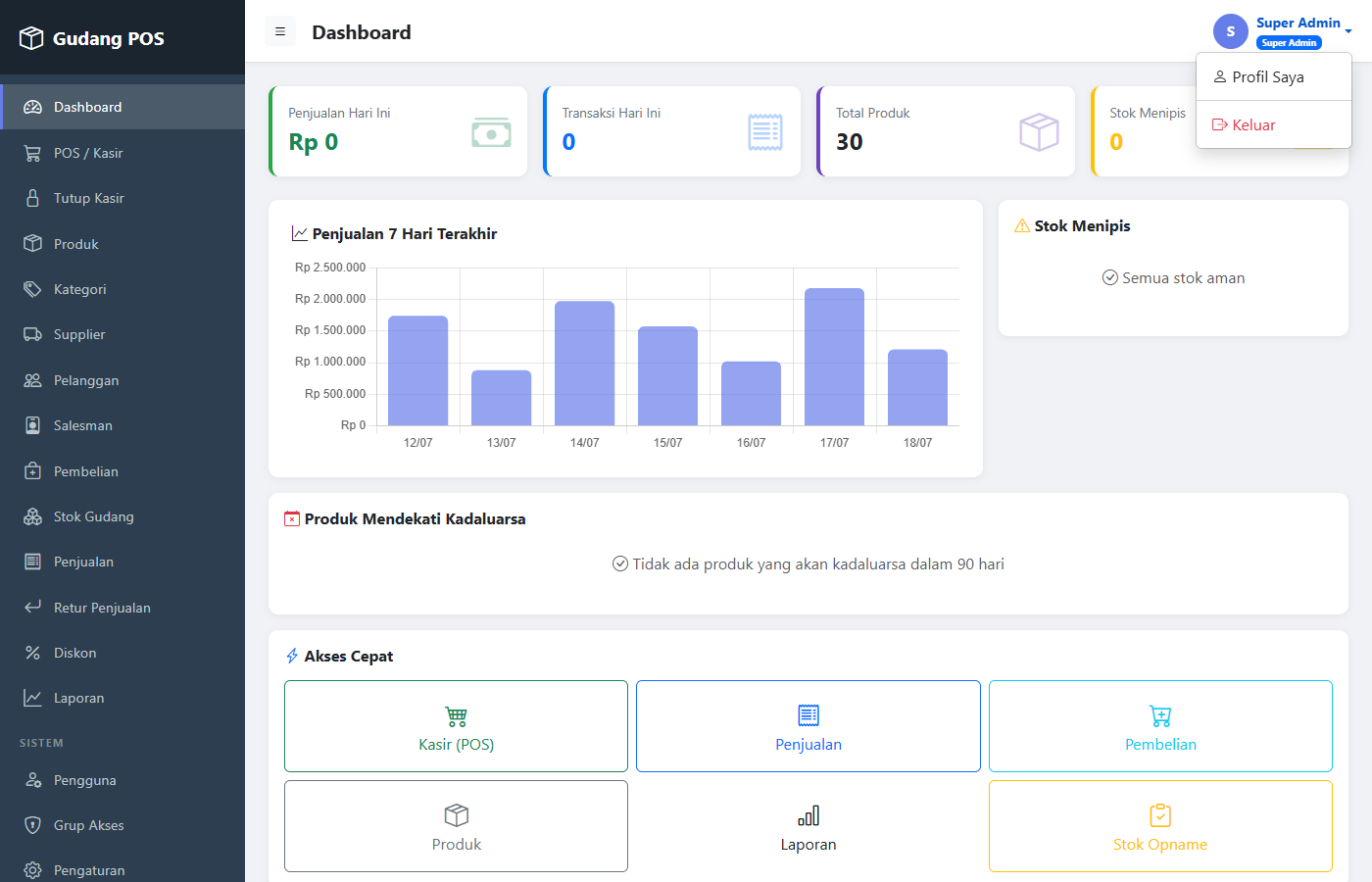
Gambar 1.2 — Dropdown Menu Navbar dengan opsi Profil dan Keluar
2. Dashboard
Setelah login, Anda akan diarahkan ke Dashboard. Ini adalah pusat informasi utama.
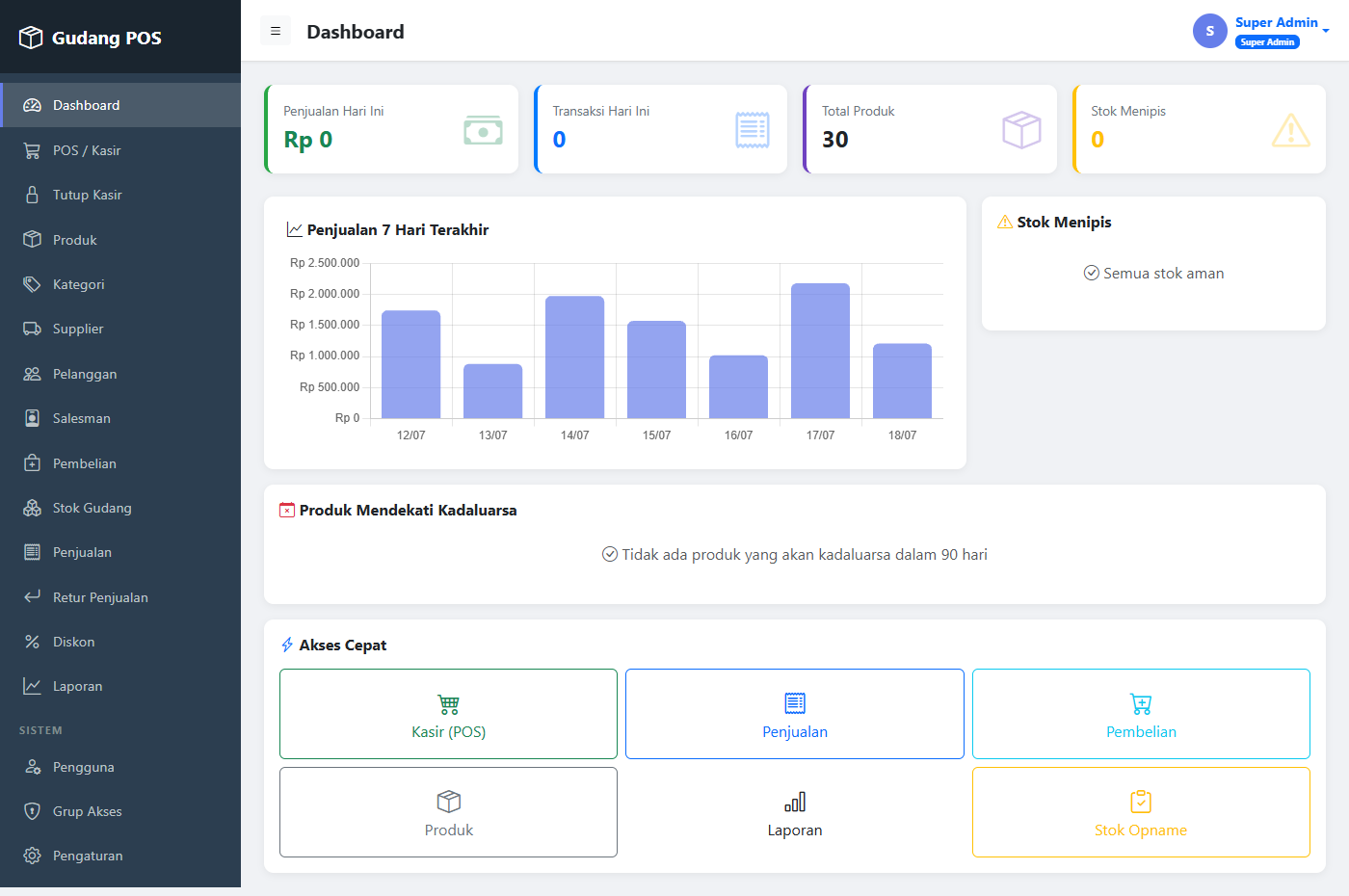
Gambar 2.1 — Dashboard Gudang POS dengan statistik, grafik, dan akses cepat
2.1 Kartu Statistik (4 kartu di atas)
| Kartu | Warna | Penjelasan |
|---|---|---|
| Penjualan Hari Ini | Hijau | Total omzet penjualan hari ini (Rp) |
| Transaksi Hari Ini | Biru | Jumlah transaksi yang terjadi hari ini |
| Total Produk | Ungu | Jumlah produk aktif di gudang |
| Stok Menipis | Kuning | Jumlah produk dengan stok di bawah minimum |
2.2 Grafik Penjualan 7 Hari Terakhir
Grafik batang (bar chart) menampilkan total penjualan untuk 7 hari terakhir. Sumbu Y menunjukkan nilai dalam Rupiah.
2.3 Peringatan Kadaluarsa
2.4 Tabel Stok Menipis
Menampilkan 5 produk dengan stok terendah. Badge warna:
- 0 — Stok habis
- 5 — Stok menipis (di bawah minimum)
2.5 Tabel Produk Mendekati Kadaluarsa
Menampilkan 5 batch produk dengan tanggal kadaluarsa terdekat (dalam 90 hari).
2.6 Produk Terlaris Hari Ini
Tabel top 5 produk dengan penjualan terbanyak hari ini, menampilkan nama produk, quantity terjual, dan omzet.
2.7 Akses Cepat (Quick Actions)
6 tombol shortcut untuk navigasi cepat:
| Tombol | Warna | Tujuan |
|---|---|---|
| Kasir (POS) | Hijau | Ke halaman kasir untuk transaksi |
| Penjualan | Biru | Ke daftar riwayat penjualan |
| Pembelian | Info | Ke daftar pembelian (barang masuk) |
| Produk | Sekunder | Ke daftar produk |
| Laporan | Ungu | Ke pusat laporan |
| Stok Opname | Kuning | Ke halaman stok opname |
3. POS / Kasir
Modul POS adalah inti aplikasi untuk melakukan transaksi penjualan. Akses via menu sidebar "Kasir (POS)" atau tombol quick action di dashboard.
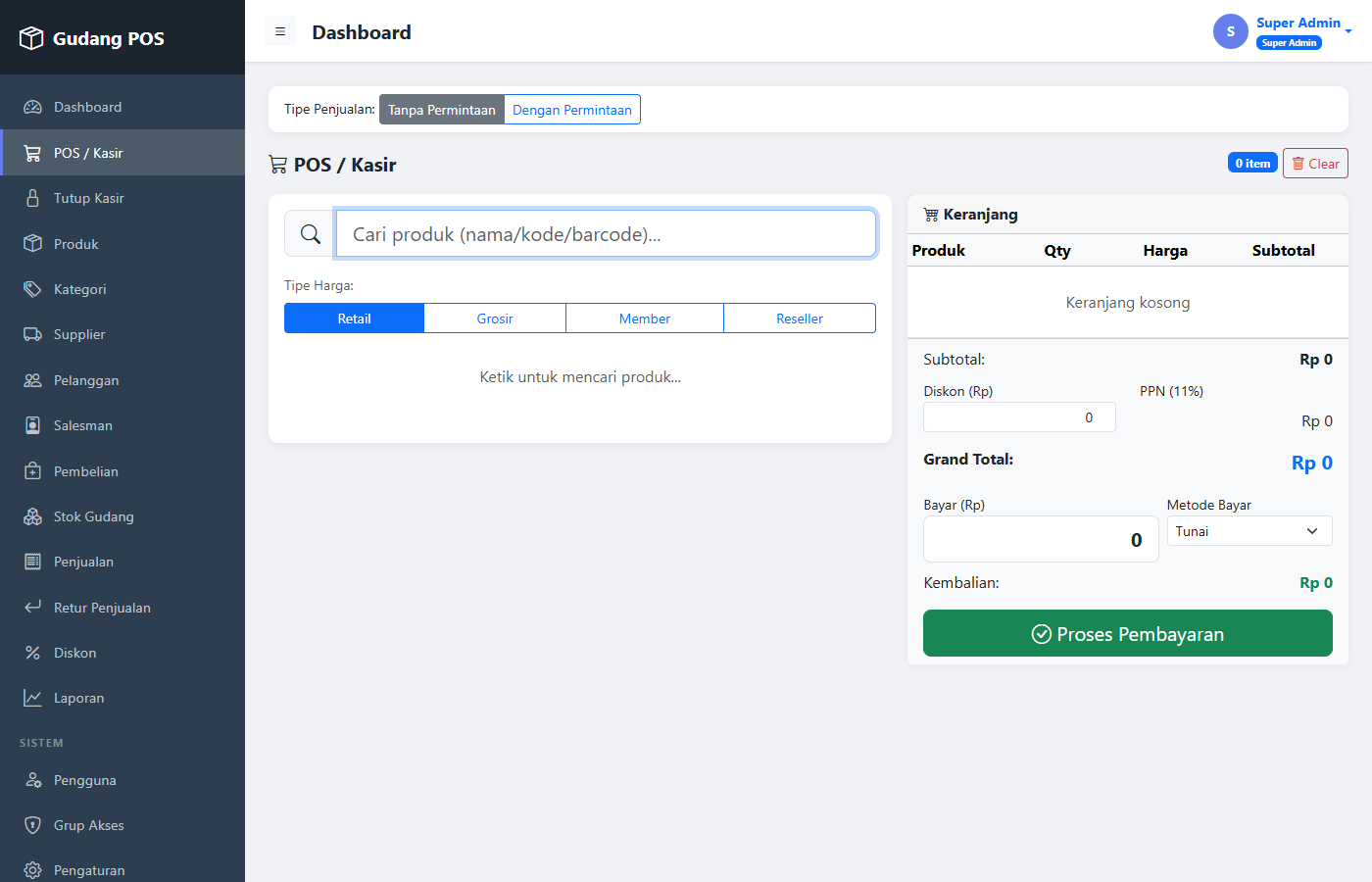
Gambar 3.1 — Halaman POS/Kasir dengan pencarian produk dan keranjang
3.1 Panel Tipe Penjualan (atas)
| Elemen | Penjelasan |
|---|---|
| Tanpa Permintaan (radio) | Mode penjualan biasa tanpa salesman |
| Dengan Permintaan (radio) | Mode penjualan dari permintaan salesman. Muncul field: Salesman, Nama Pelanggan, Telp Pelanggan, Foto Permintaan |
| Salesman (dropdown) | Pilih salesman dari daftar. Field ini wajib diisi jika mode "Dengan Permintaan" dipilih |
| Nama Pelanggan | Nama pelanggan yang memesan (opsional) |
| Telp Pelanggan | Nomor telepon pelanggan (opsional) |
| Foto Permintaan | Upload foto bukti permintaan (opsional) |
3.2 Pencarian Produk (panel kiri)
| Elemen | Penjelasan |
|---|---|
| Search bar | Ketik nama/kode/barcode produk. Hasil muncul otomatis setelah 2 karakter |
| Tipe Harga (4 tombol) | Pilih tipe harga: Retail (harga normal), Grosir (harga wholesale), Member (harga member), Reseller (harga reseller) |
| Hasil pencarian | List produk dengan nama, kode, stok, harga, dan badge stok. Klik produk untuk menambah ke keranjang |
3.3 Keranjang & Checkout (panel kanan)
| Elemen | Penjelasan |
|---|---|
| Tabel Keranjang | Menampilkan item: nama produk, tipe harga, qty (dapat diubah), harga, subtotal, tombol hapus (x) |
| Qty input | Ubah angka quantity, otomatis update subtotal |
| Tombol Hapus Item | Hapus produk dari keranjang |
| Tombol Clear | Kosongkan seluruh keranjang |
| Subtotal | Total harga semua item sebelum diskon |
| Diskon (Rp) | Masukkan nominal diskon manual (Rp) |
| PPN (%) | Otomatis dihitung dari (Subtotal - Diskon) × PPN rate |
| Grand Total | Subtotal - Diskon + PPN |
| Bayar (Rp) | Masukkan jumlah uang dibayar. Otomatis format ribuan |
| Metode Bayar | Pilih: Tunai, Kartu, Transfer, E-Wallet, QRIS |
| Kembalian | Otomatis: Bayar - Grand Total. Hijau jika cukup, merah jika kurang |
| Proses Pembayaran | Tombol hijau besar untuk menyelesaikan transaksi. Akan redirect ke halaman struk |
3.4 Alur Transaksi Lengkap
- 1 Buka halaman POS
- 2 Pilih tipe penjualan: Tanpa Permintaan atau Dengan Permintaan
- 3 Pilih tipe harga: Retail / Grosir / Member / Reseller
- 4 Cari produk di search bar (ketik nama/kode/barcode)
- 5 Klik produk dari hasil pencarian untuk menambah ke keranjang
- 6 Ubah quantity jika perlu (klik angka qty di keranjang)
- 7 Masukkan diskon jika ada (dalam Rupiah)
- 8 Masukkan jumlah uang yang dibayar
- 9 Pilih metode pembayaran
- 10 Klik "Proses Pembayaran"
- 11 Konfirmasi dialog → redirect ke halaman struk
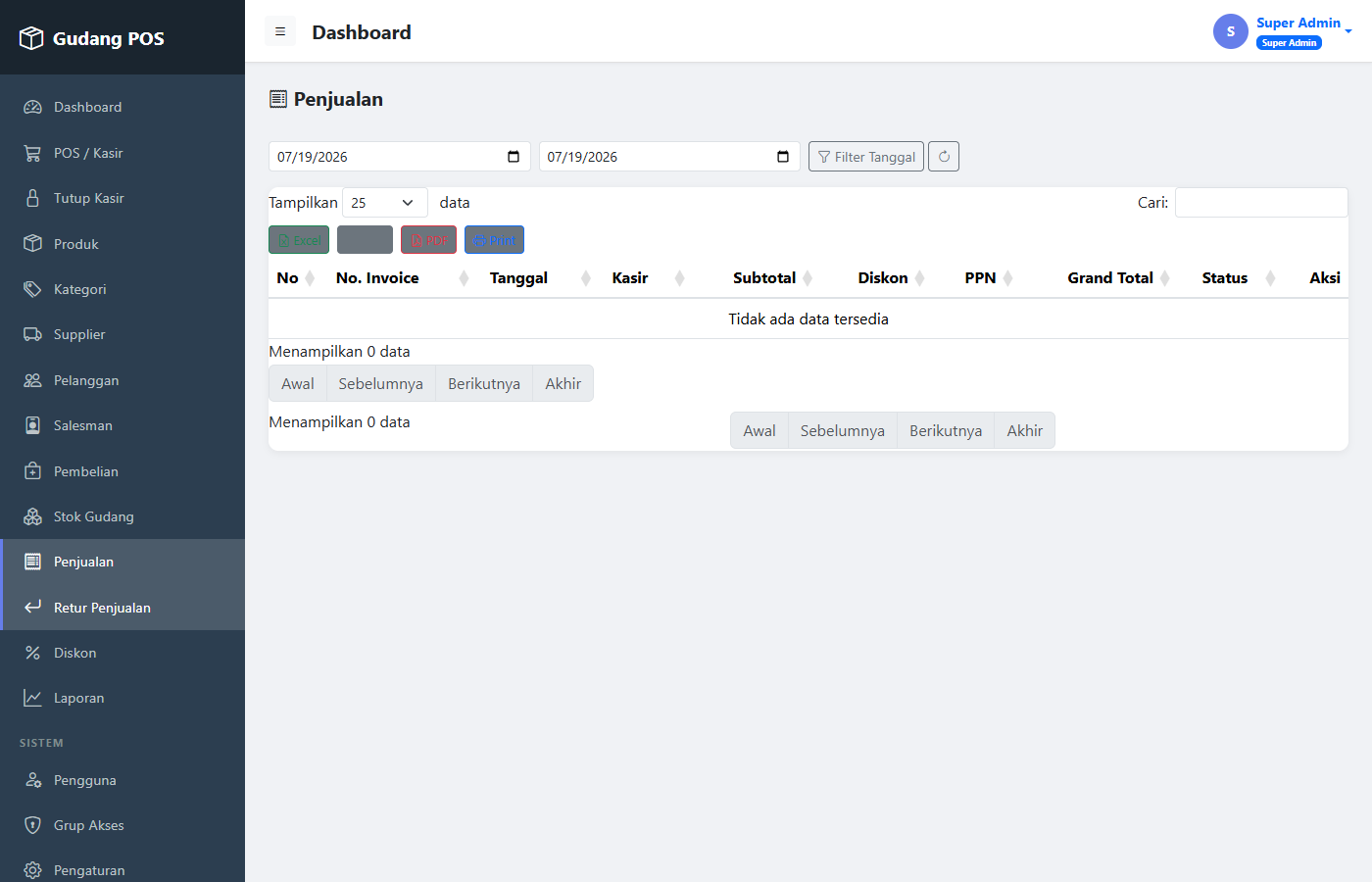
Gambar 3.2 — Halaman daftar Penjualan (struk dapat dicetak dari detail transaksi)
4. Manajemen Produk
Akses via sidebar: Master Data → Produk
4.1 Daftar Produk
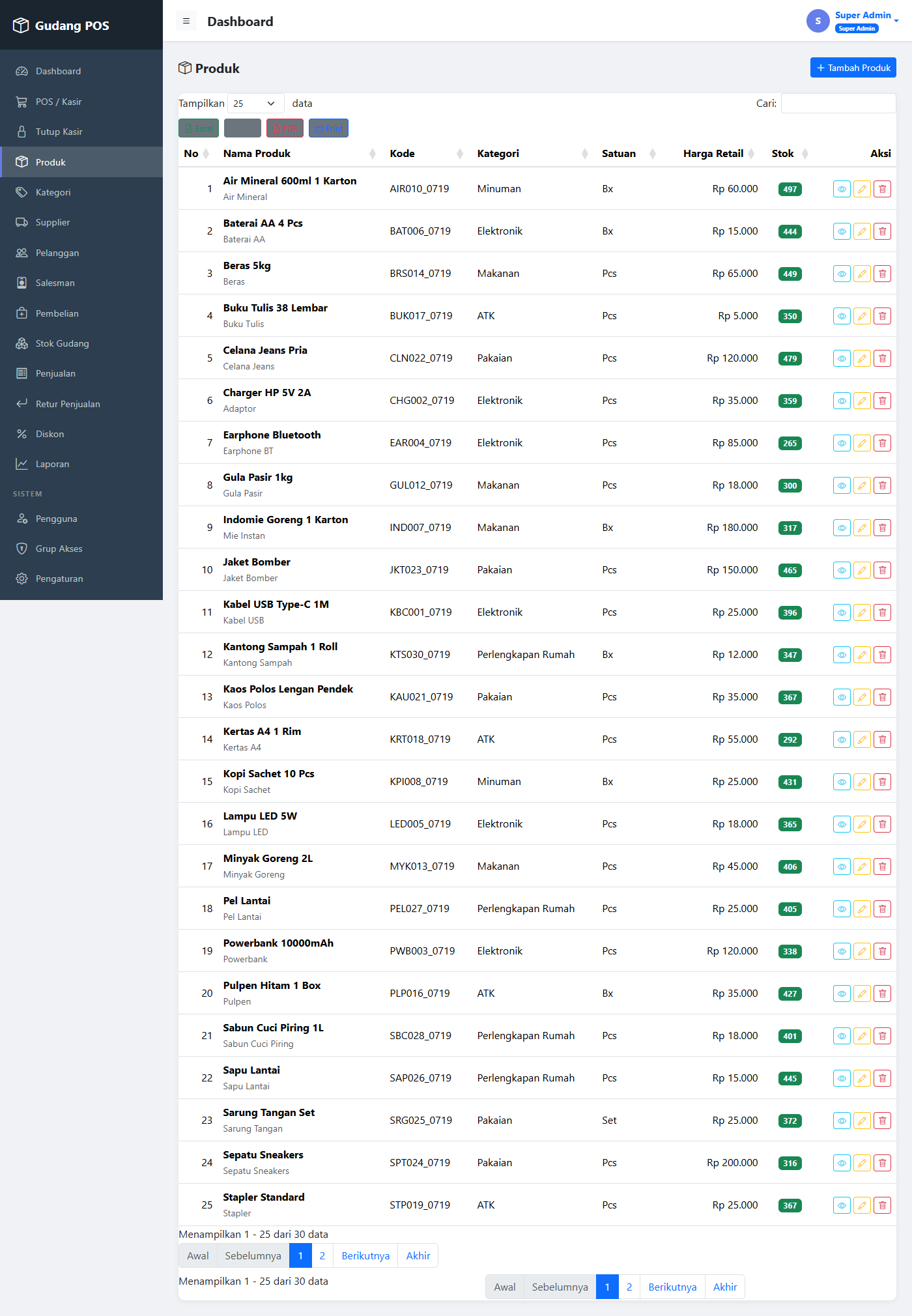
Gambar 4.1 — Halaman Daftar Produk dengan DataTables
| Tombol/Aksi | Ikon | Penjelasan |
|---|---|---|
| Tambah Produk | Tombol biru di pojok kanan atas. Hanya muncul jika punya permission products.create | |
| Lihat Detail | Tombol biru — lihat detail produk lengkap dengan daftar harga | |
| Edit Produk | Tombol kuning — edit informasi produk | |
| Hapus/Nonaktifkan | Tombol merah — nonaktifkan produk (soft delete). Konfirmasi sebelum hapus | |
| Badge Stok | — | Hijau = aman, Kuning = menipis, Merah = habis |
| Search/Filter | — | Gunakan search box di atas tabel (DataTables) untuk mencari produk |
| Export | — | Tombol export di DataTables untuk download Excel/PDF/Print |
4.2 Tambah Produk
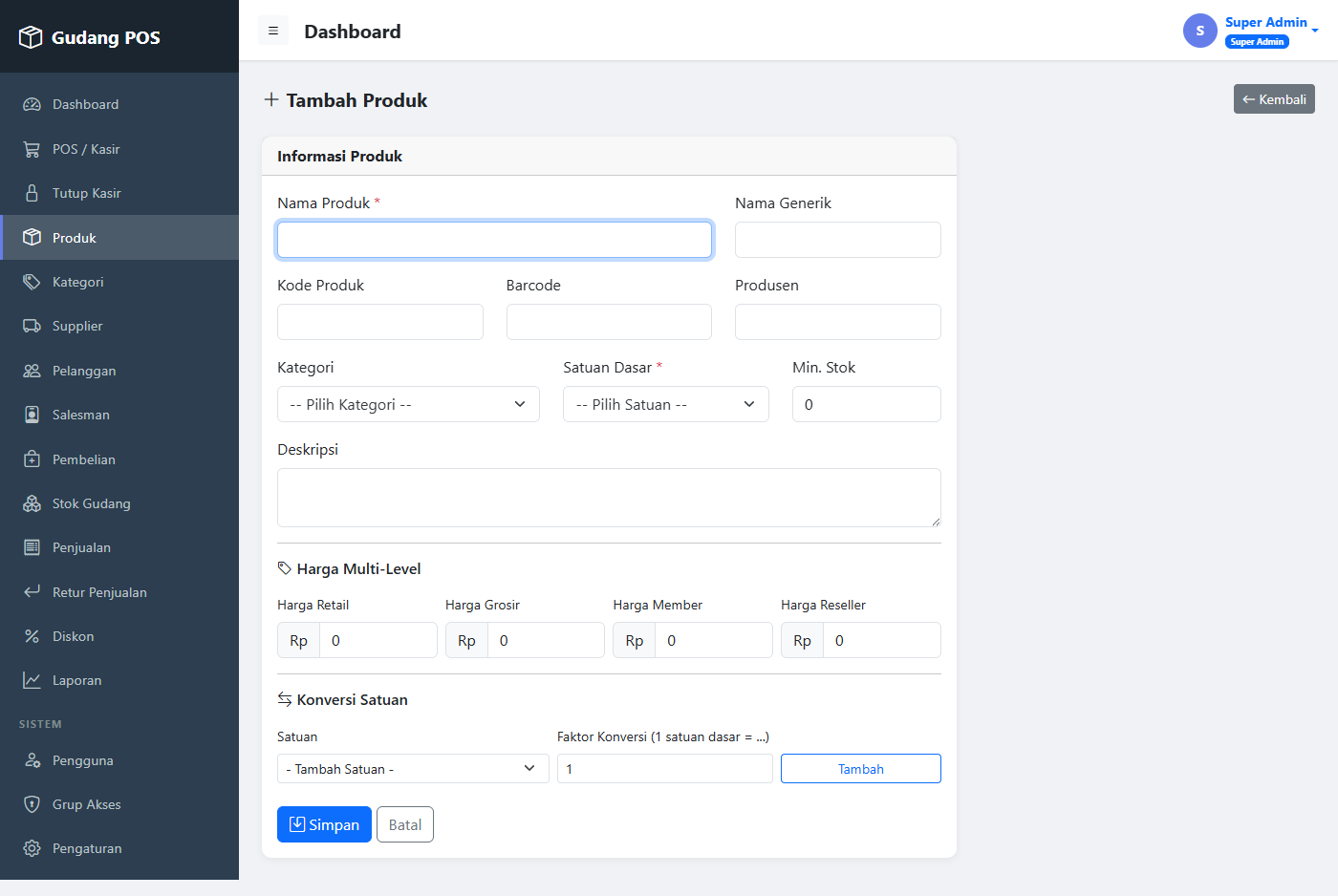
Gambar 4.2 — Form Tambah Produk dengan harga multi-level dan konversi satuan
| Field | Penjelasan |
|---|---|
| Nama Produk * | Wajib diisi. Nama lengkap produk |
| Nama Generik | Nama umum/generik produk (opsional) |
| Kode Produk | Kode unik produk (opsional, harus unik) |
| Barcode | Nomor barcode produk (opsional, harus unik) |
| Produsen | Nama pabrikan/merk (opsional) |
| Kategori | Pilih dari dropdown (Tom Select dengan search) |
| Satuan Dasar * | Wajib. Pilih satuan terkecil (Pcs, Box, dll) |
| Min. Stok | Batas minimum stok untuk peringatan |
| Deskripsi | Keterangan produk (opsional) |
| Harga Retail | Harga jual normal |
| Harga Grosir | Harga untuk pembelian grosir |
| Harga Member | Harga khusus member |
| Harga Reseller | Harga khusus reseller |
| Konversi Satuan | Tambah satuan alternatif dengan faktor konversi (misal: 1 Pcs = 12 Karton). Klik "Tambah" setelah memilih satuan dan faktor |
| Simpan | Tombol biru untuk menyimpan produk |
| Batal | Kembali ke daftar produk tanpa menyimpan |
4.3 Detail Produk
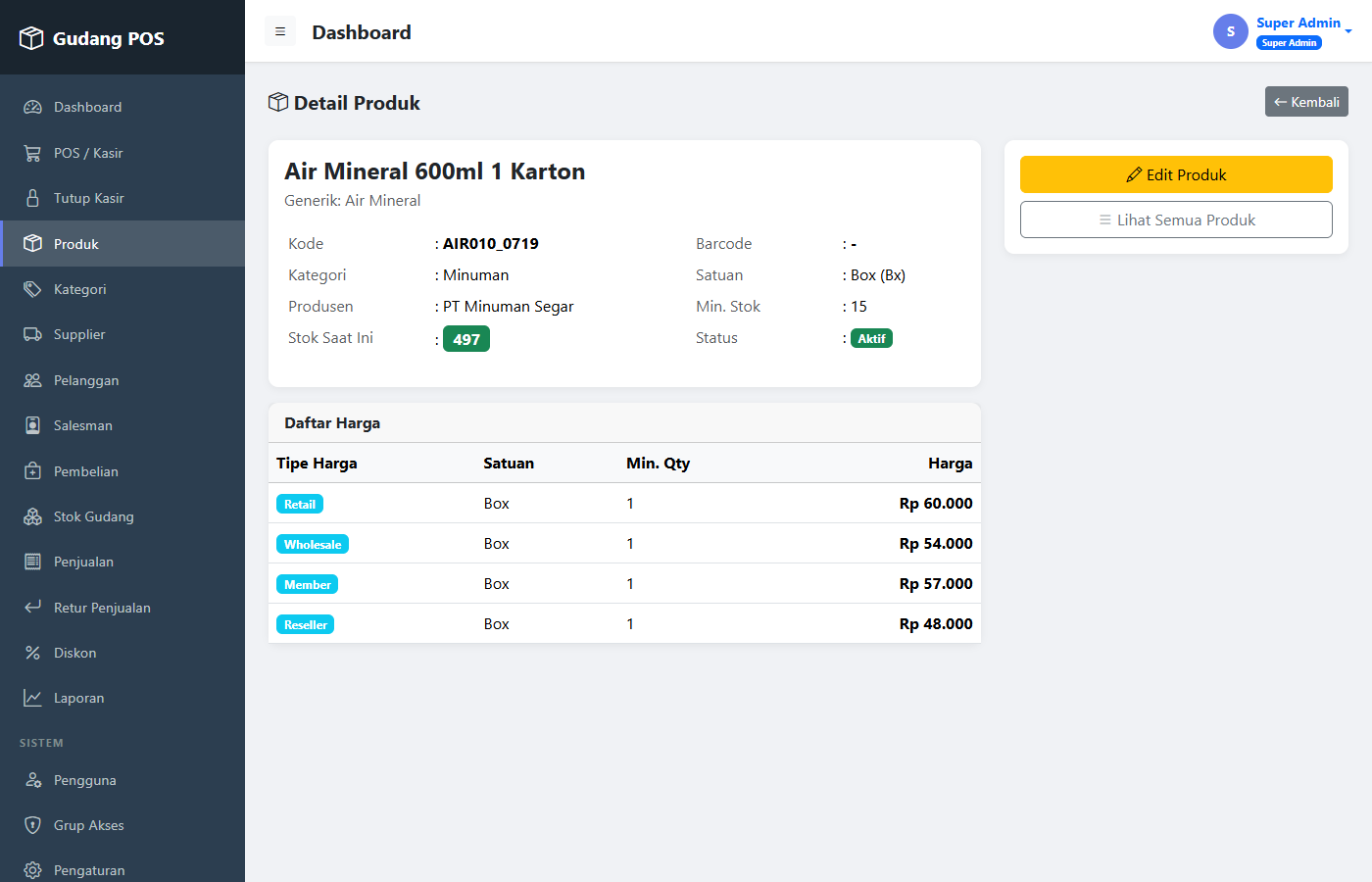
Gambar 4.3 — Halaman Detail Produk dengan daftar harga
Halaman detail menampilkan informasi lengkap produk dan daftar harga untuk semua tipe (Retail, Grosir, Member, Reseller).
Tombol di sidebar kanan:
- Edit Produk — ke halaman edit
- Lihat Semua Produk — kembali ke daftar
4.4 Edit Produk
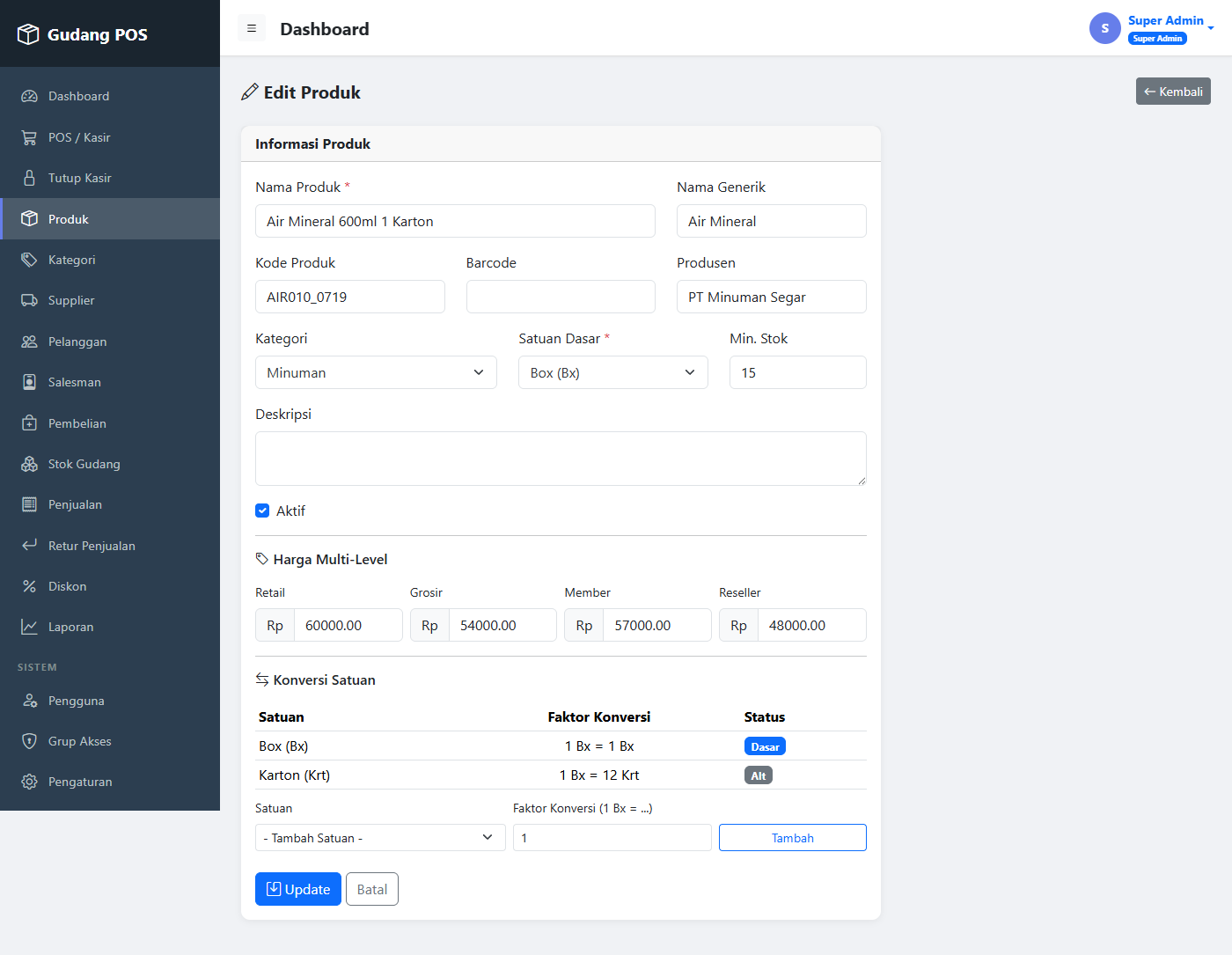
Gambar 4.4 — Halaman Edit Produk dengan konversi satuan
Sama seperti form tambah, tapi field sudah terisi. Bagian konversi satuan menampilkan tabel satuan yang sudah ada. Bisa menambah satuan baru.
5. Pembelian (Barang Masuk)
Akses via sidebar: Transaksi → Pembelian
5.1 Daftar Pembelian
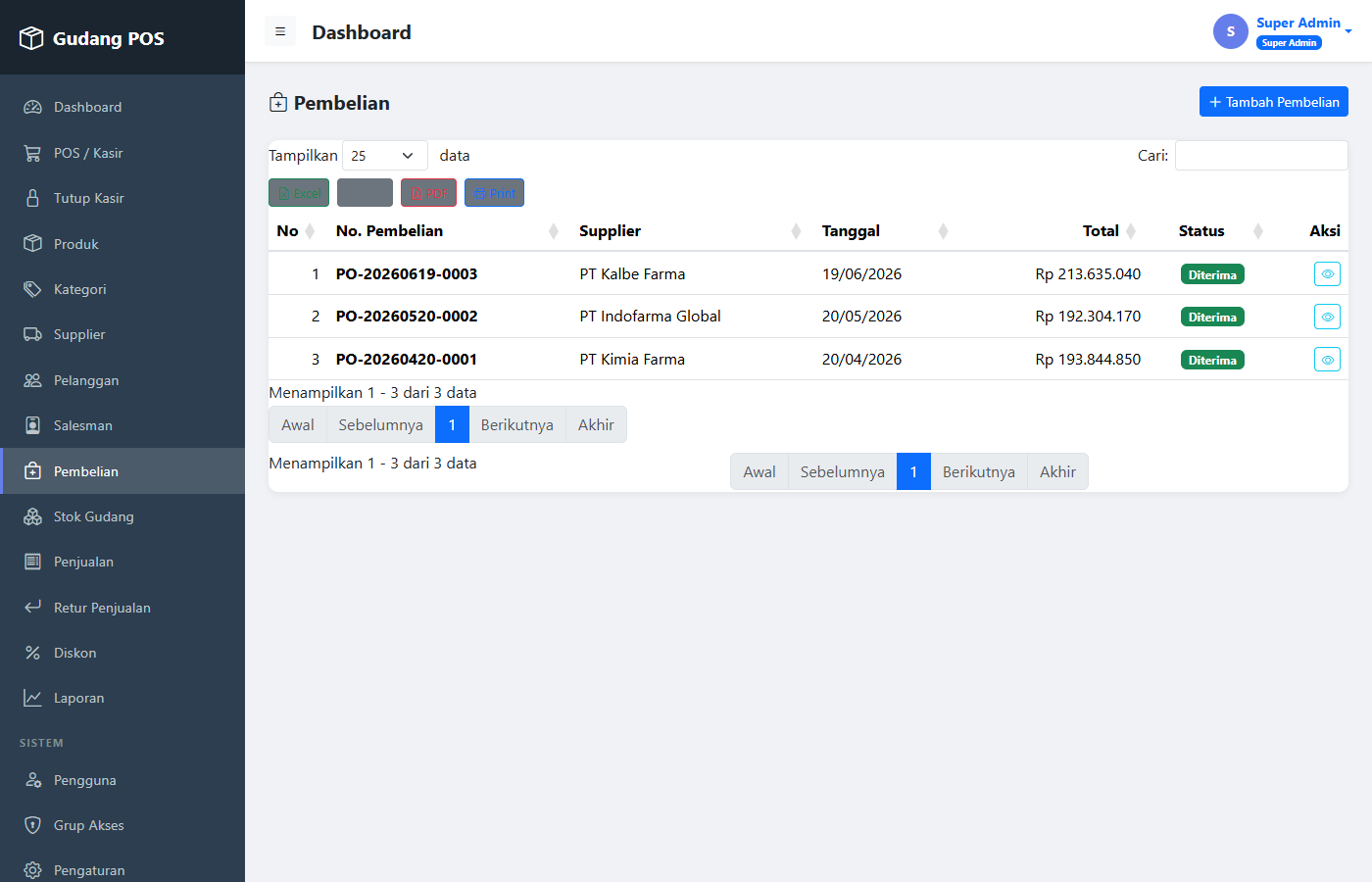
Gambar 5.1 — Halaman Daftar Pembelian
| Elemen | Penjelasan |
|---|---|
| Tambah Pembelian | Tombol biru untuk membuat PO baru |
| Status Badge | Pending = belum diterima, Diterima = sudah diterima, Dibatalkan |
| Lihat Detail | Klik untuk melihat detail PO dan item-itemnya |
5.2 Tambah Pembelian (PO Baru)
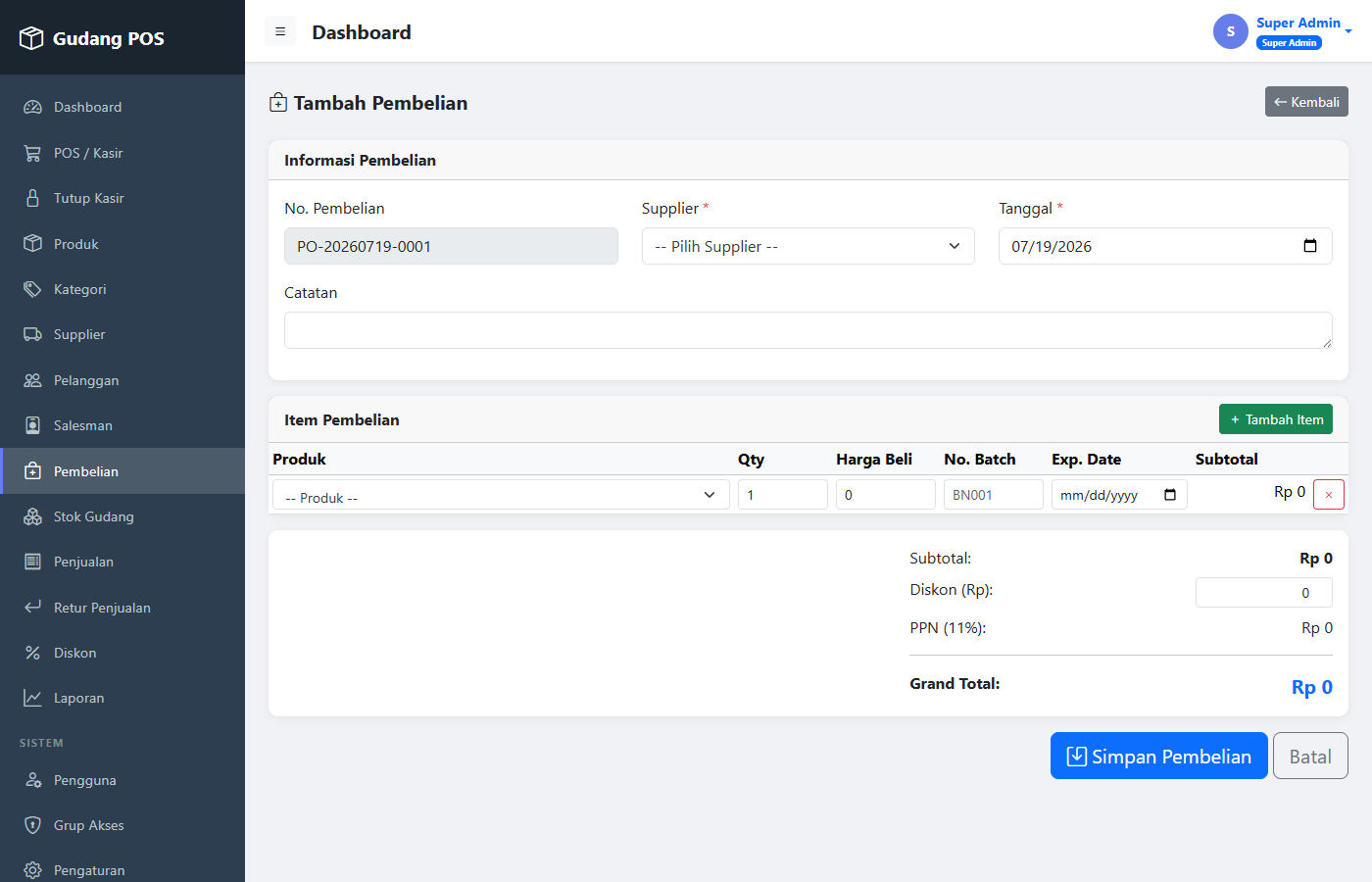
Gambar 5.2 — Form Tambah Pembelian dengan item dinamis
Bagian Informasi Pembelian:
- No. Pembelian — Otomatis generated (format: PO-YYYYMMDD-XXXX)
- Supplier * — Pilih supplier dari dropdown (wajib)
- Tanggal * — Tanggal pembelian (default: hari ini)
- Catatan — Keterangan tambahan (opsional)
Bagian Item Pembelian:
- Tambah Item — Tombol hijau untuk menambah baris item baru
- Per baris item: Produk (dropdown searchable), Qty, Harga Beli, No. Batch, Exp. Date, Subtotal (otomatis), Hapus baris (x)
Bagian Ringkasan:
- Subtotal — Total semua item
- Diskon (Rp) — Diskon dalam Rupiah
- PPN — Otomatis: (Subtotal - Diskon) × PPN%
- Grand Total — Subtotal - Diskon + PPN
- Simpan Pembelian — Tombol biru besar
5.3 Detail Pembelian
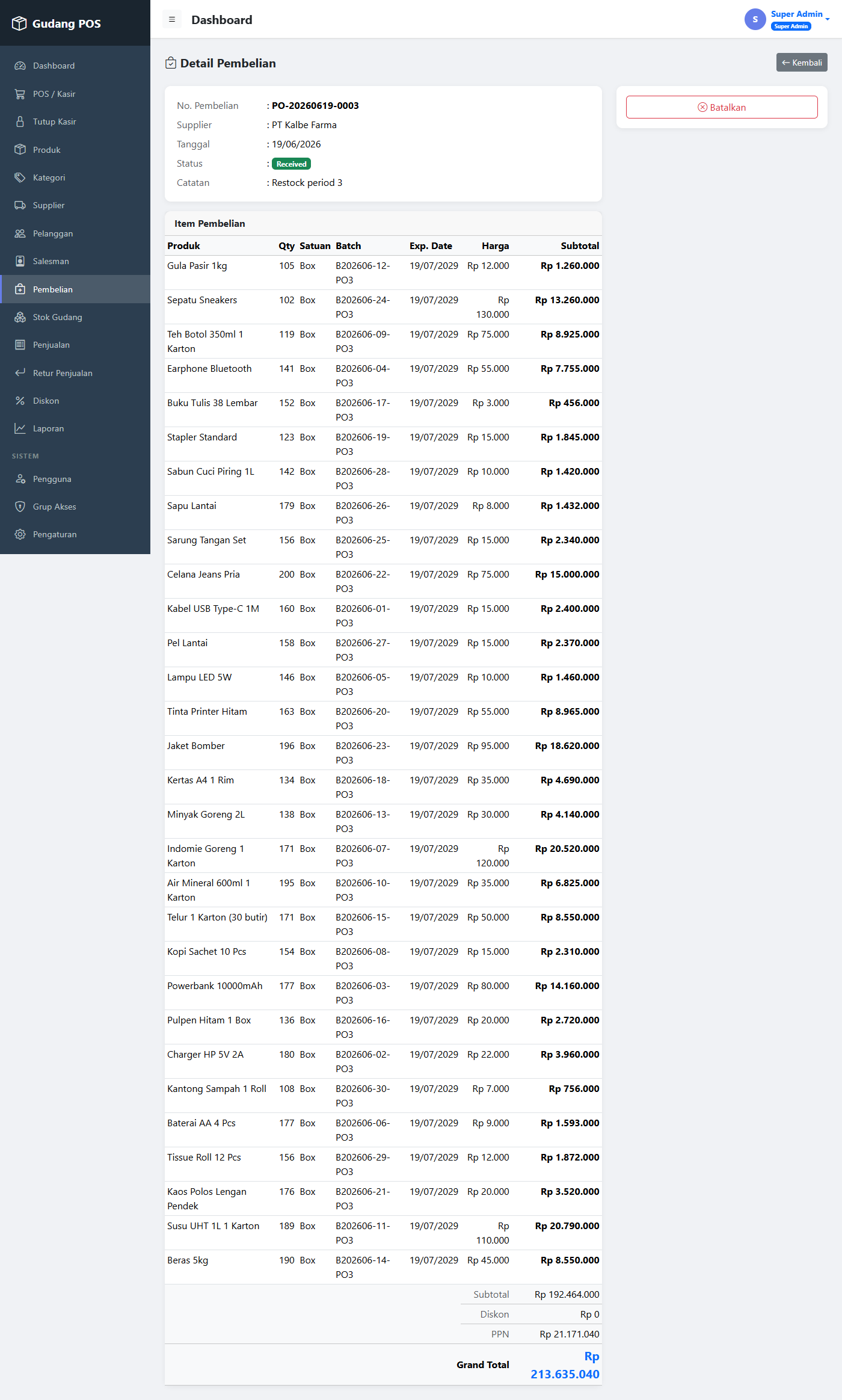
Gambar 5.3 — Halaman Detail Pembelian
Menampilkan info PO lengkap dengan daftar item. Tombol aksi:
- Terima Barang — Menerima PO, stok masuk ke gudang, status berubah ke "Diterima"
- Batalkan — Membatalkan PO (status → "Dibatalkan")
- Retur — Mengembalikan barang ke supplier
5.4 Retur Pembelian
Halaman retur memungkinkan mengembalikan sebagian item dari PO ke supplier. Stok akan dikurangi sesuai jumlah retur.
6. Manajemen Stok
Akses via sidebar: Inventory → Stok Gudang
6.1 Stok Gudang
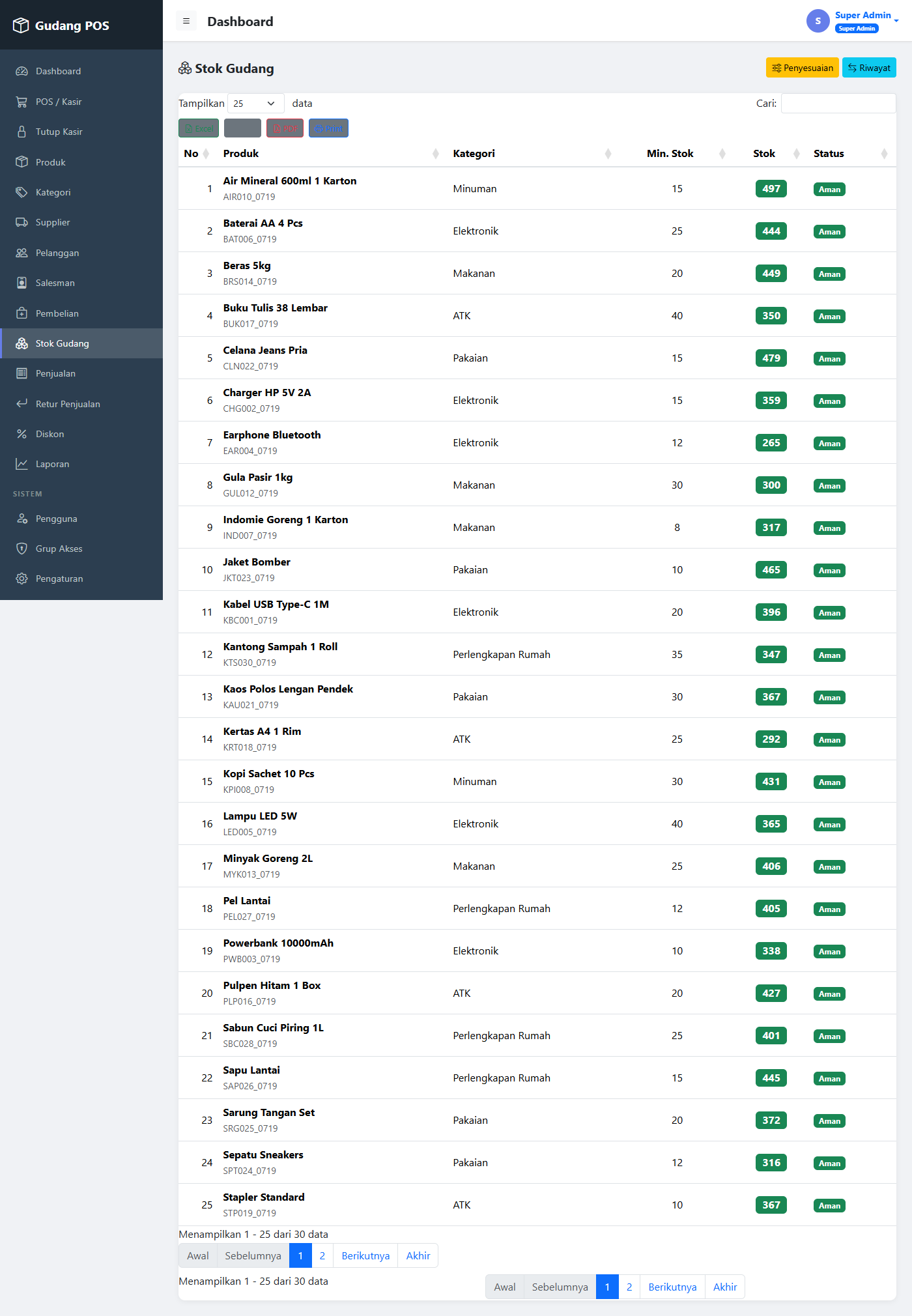
Gambar 6.1 — Halaman Stok Gudang dengan status stok
| Tombol | Penjelasan |
|---|---|
| Penyesuaian | Tombol kuning — form penyesuaian stok manual (tambah/kurang stok) |
| Riwayat | Tombol info — lihat semua mutasi stok (in/out/adjustment) |
Status stok ditampilkan dengan badge:
- Aman — Stok di atas minimum
- Menipis — Stok di bawah minimum
- Habis — Stok = 0
6.2 Riwayat Mutasi Stok
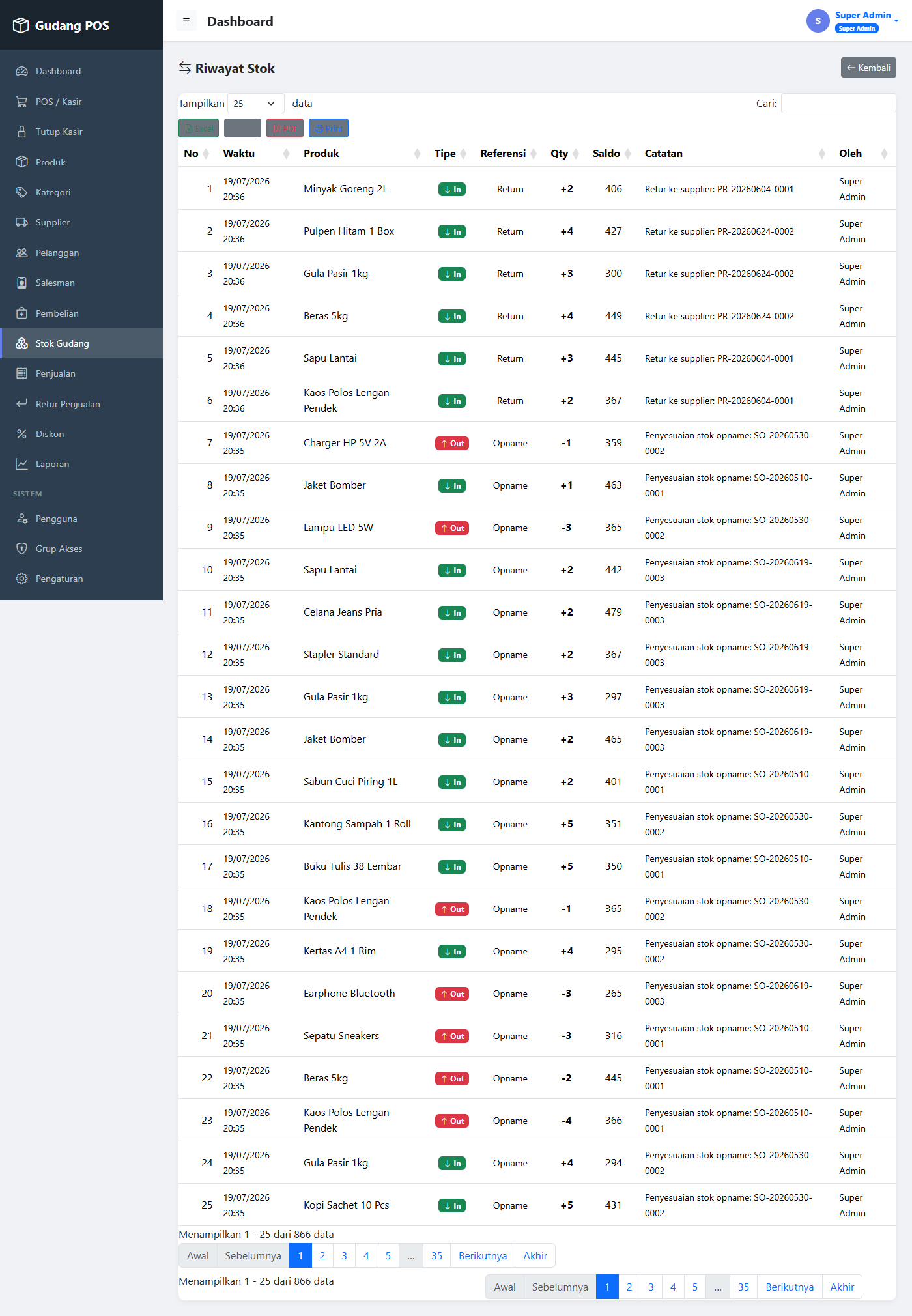
Gambar 6.2 — Halaman Riwayat Mutasi Stok
Menampilkan semua pergerakan stok: masuk (purchase/return), keluar (sale), penyesuaian (opname/adjustment).
| Kolom | Penjelasan |
|---|---|
| Tanggal | Waktu mutasi terjadi |
| Produk | Nama produk yang berubah stoknya |
| Tipe | IN / OUT / ADJ |
| Referensi | Sumber mutasi: Purchase, Sale, Return, Opname, Adjustment |
| Qty | Jumlah stok yang bergerak |
| Saldo | Stok akhir setelah mutasi |
| Batch | Nomor batch terkait |
| Catatan | Keterangan mutasi |
6.3 Penyesuaian Stok
Form untuk menyesuaikan stok manual. Pilih produk, masukkan jumlah penyesuaian (positif untuk menambah, negatif untuk mengurangi), dan catatan alasan.
6.4 Stok Opname
Akses via sidebar: Inventory → Stok Opname
Gambar 6.2 — Halaman Stok Opname
Membuat Stok Opname:
- 1 Klik "Buat Opname"
- 2 Sistem akan menampilkan semua produk dengan stok sistem
- 3 Masukkan Stok Fisik (hasil hitung manual) untuk setiap produk
- 4 Sistem otomatis menghitung selisih
- 5 Klik "Simpan Draft" untuk simpan sementara, atau "Selesaikan" untuk apply perubahan stok
7. Riwayat Penjualan
Akses via sidebar: Transaksi → Penjualan
7.1 Daftar Penjualan
Gambar 7.1 — Halaman Daftar Penjualan dengan filter tanggal
| Elemen | Penjelasan |
|---|---|
| Filter Dari (date) | Filter transaksi dari tanggal tertentu |
| Filter Sampai (date) | Filter transaksi sampai tanggal tertentu |
| Filter Tanggal | Terapkan filter rentang tanggal |
| Reset | Reset filter, tampilkan semua |
| Status Badge | Completed / Void / Refunded |
| Lihat Detail | Lihat detail transaksi lengkap |
| Cetak Struk | Buka struk di tab baru untuk dicetak |
7.2 Detail Penjualan
Menampilkan informasi lengkap transaksi:
- Nomor invoice, tanggal, kasir, salesman (jika ada)
- Daftar item: produk, qty, harga, diskon, subtotal
- Ringkasan: subtotal, diskon, PPN, grand total, bayar, kembalian
- Metode pembayaran
- Status transaksi
7.3 Void dan Refund
Di halaman detail penjualan, tersedia tombol:
- Void — Membatalkan transaksi (stok dikembalikan, status → void)
- Refund — Mengembalikan uang ke pelanggan (stok dikembalikan, status → refunded)
7.4 Halaman Returns
Akses via sidebar: Transaksi → Penjualan lalu tab Returns. Menampilkan daftar transaksi yang sudah di-void atau di-refund.
8. Data Master
8.1 Supplier
Akses via sidebar: Master Data → Supplier
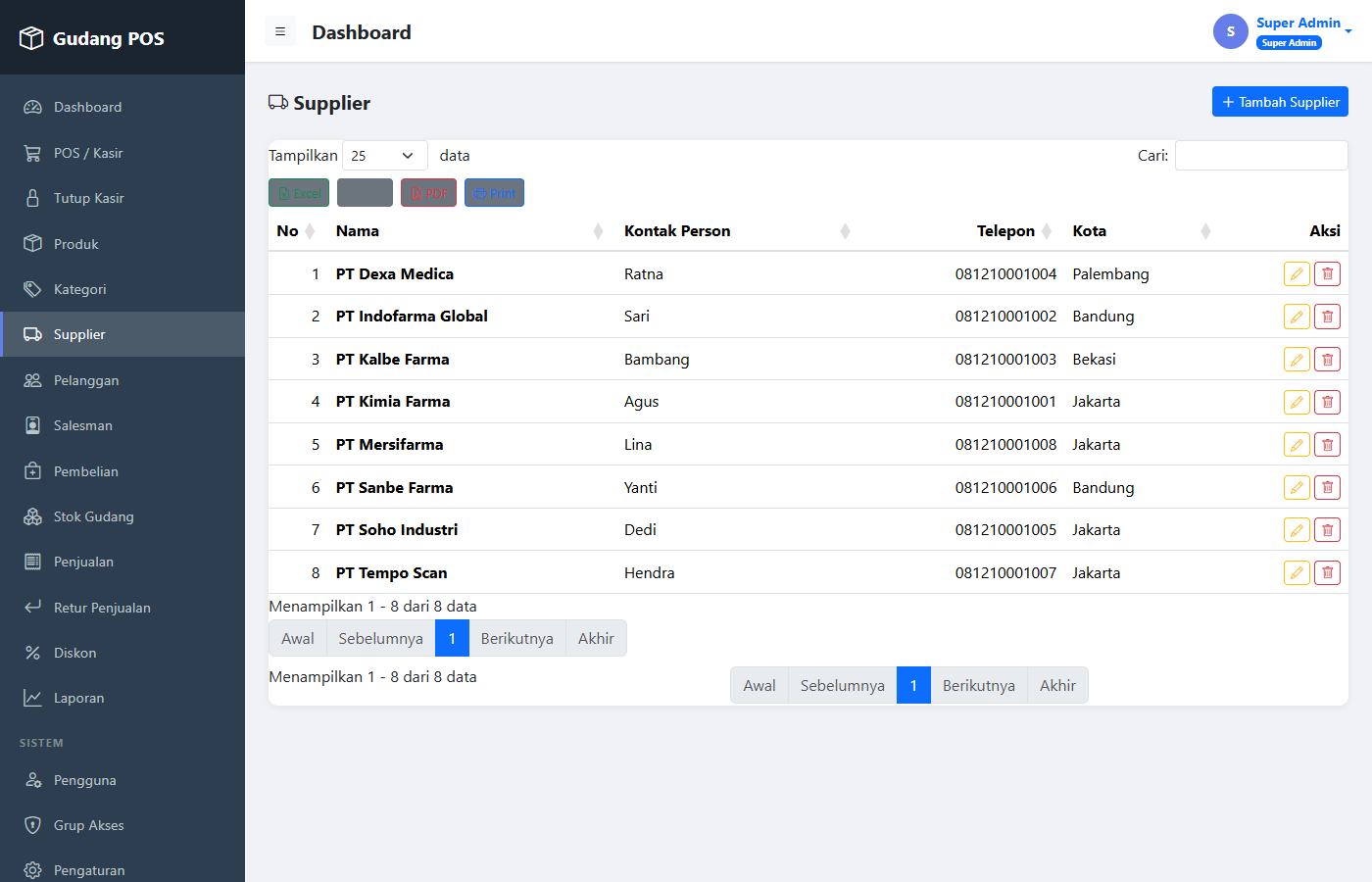
Gambar 8.1 — Halaman Daftar Supplier
Tabel menampilkan: No, Nama, Contact Person, Telepon, Email, Kota, Status, Aksi (Edit, Hapus).
Form tambah/edit supplier: Nama, Contact Person, Telepon, Email, Alamat, Kota.
8.2 Pelanggan (Customer)
Akses via sidebar: Master Data → Pelanggan
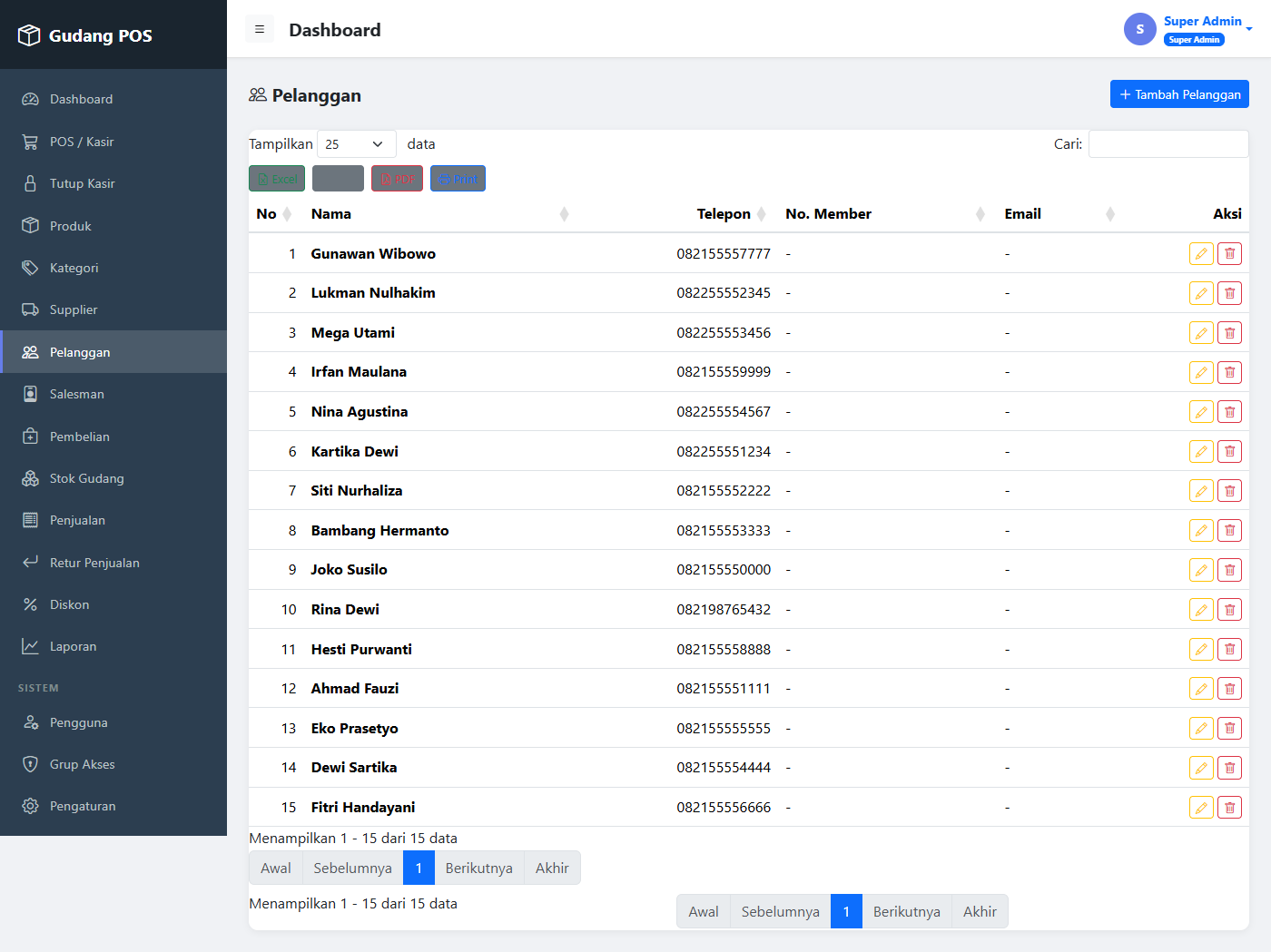
Gambar 8.2 — Halaman Daftar Pelanggan
Tabel menampilkan: No, Nama, Telepon, Email, Member Number, Status, Aksi.
Form tambah/edit: Nama, Telepon, Email, Alamat, Member Number, Tanggal Lahir.
8.3 Salesman
Akses via sidebar: Master Data → Salesman
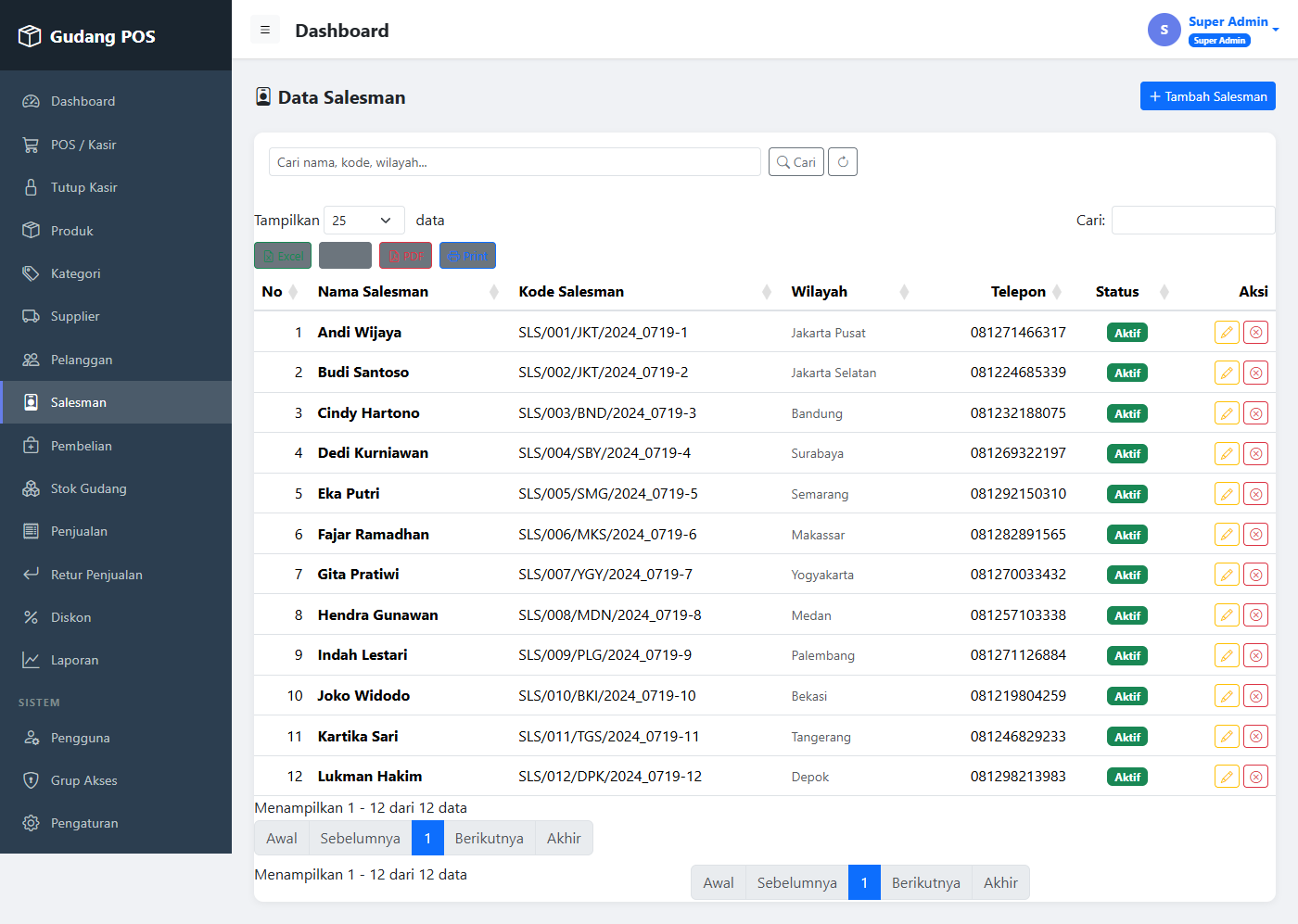
Gambar 8.2 — Halaman Daftar Salesman
Tabel menampilkan: No, Nama, Kode Salesman, Wilayah, Telepon, Status, Aksi (Edit, Nonaktifkan).
Form tambah/edit: Nama, Kode Salesman, Wilayah, Telepon, Alamat.
8.4 Kategori
Akses via sidebar: Master Data → Kategori
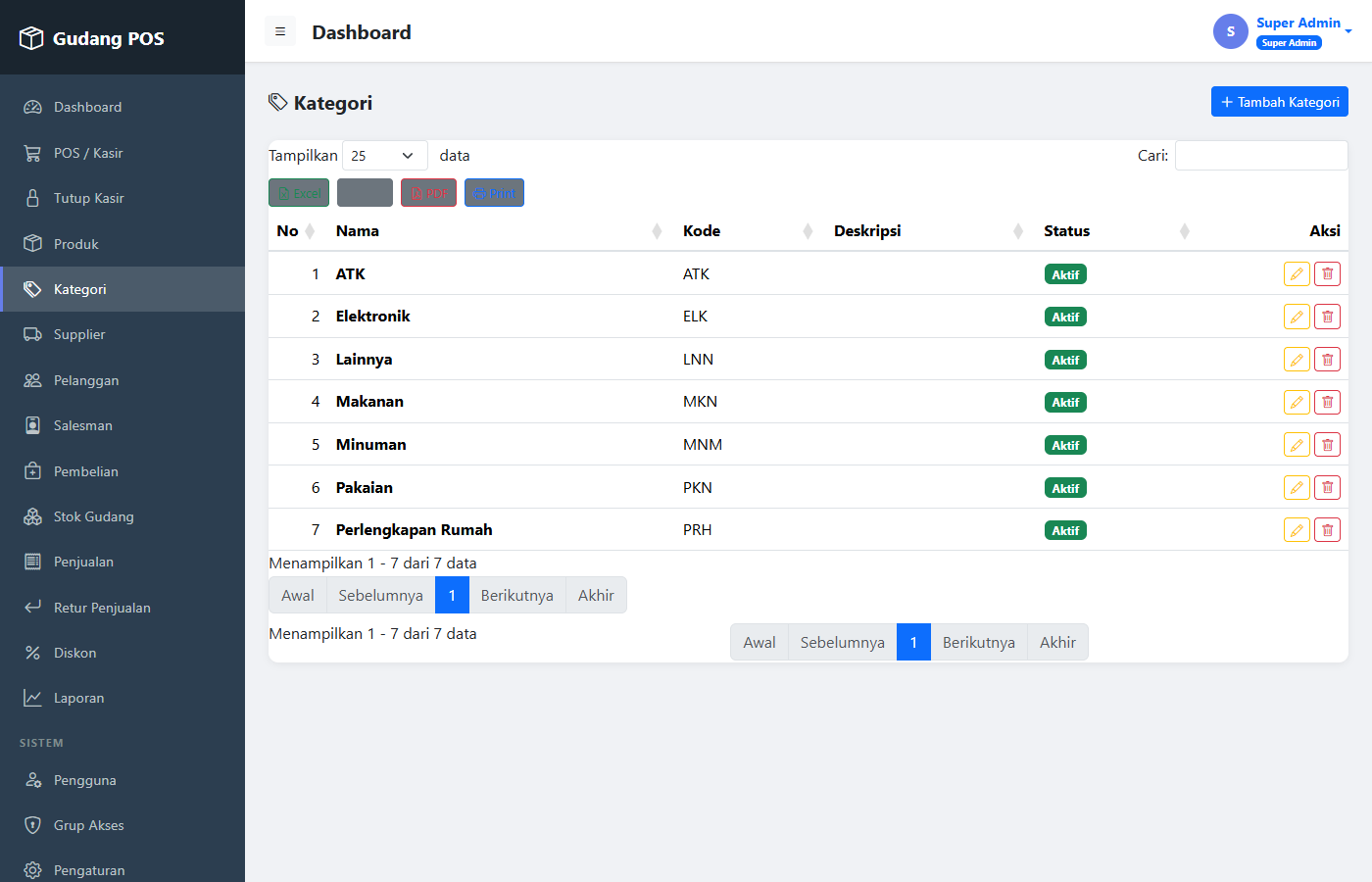
Gambar 8.3 — Halaman Daftar Kategori
Tabel menampilkan: No, Nama, Kode, Deskripsi, Status, Aksi.
Form tambah/edit: Nama, Kode, Deskripsi.
8.5 Satuan (Units)
Akses via sidebar: Pengaturan → Satuan (atau di halaman Settings)
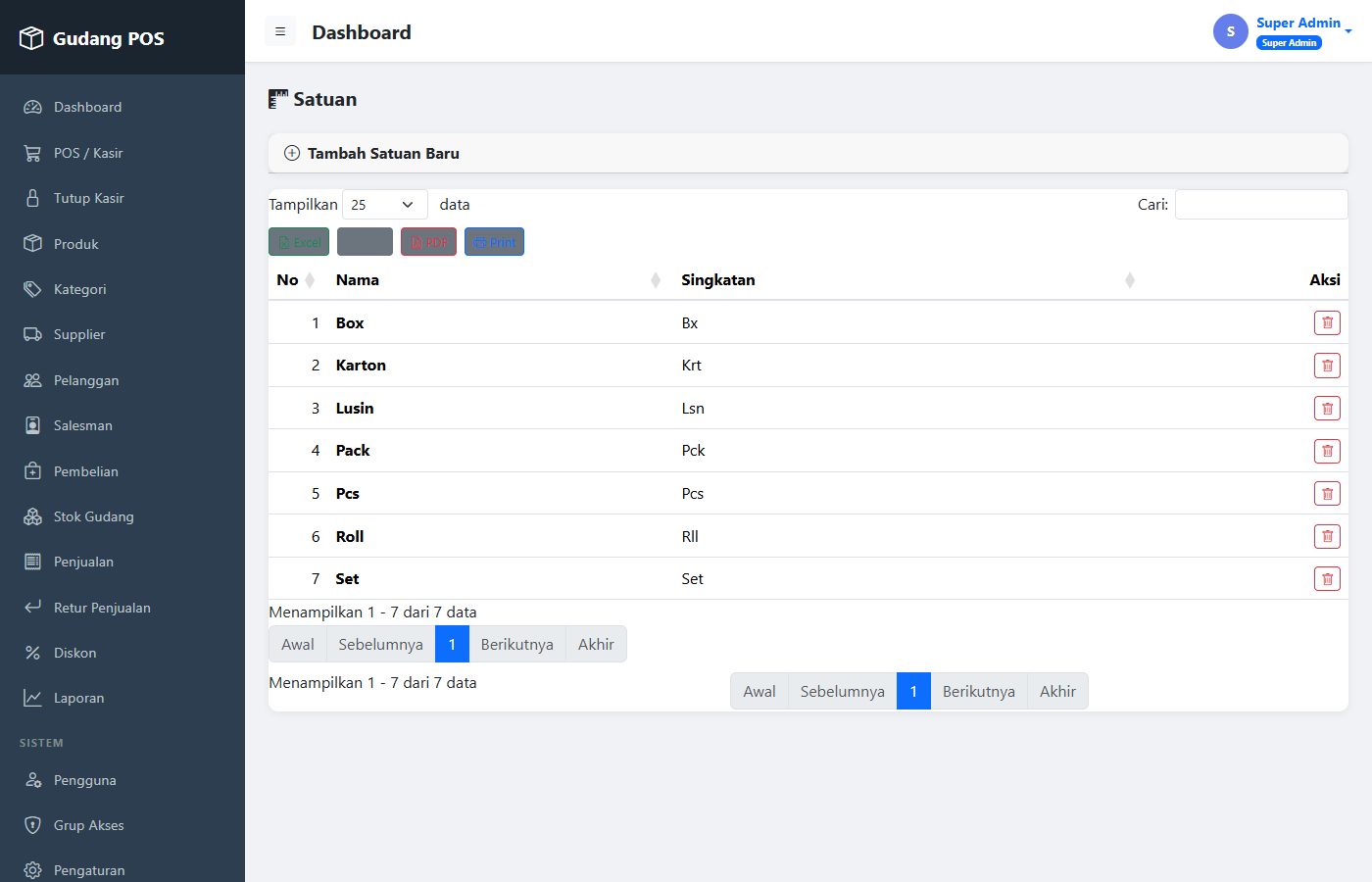
Gambar 8.4 — Halaman Daftar Satuan
Tabel menampilkan: No, Nama Satuan, Singkatan, Aksi (Hapus).
Form tambah: Nama Satuan (misal: "Pieces"), Singkatan (misal: "Pcs").
9. Diskon
Akses via sidebar: Transaksi → Diskon
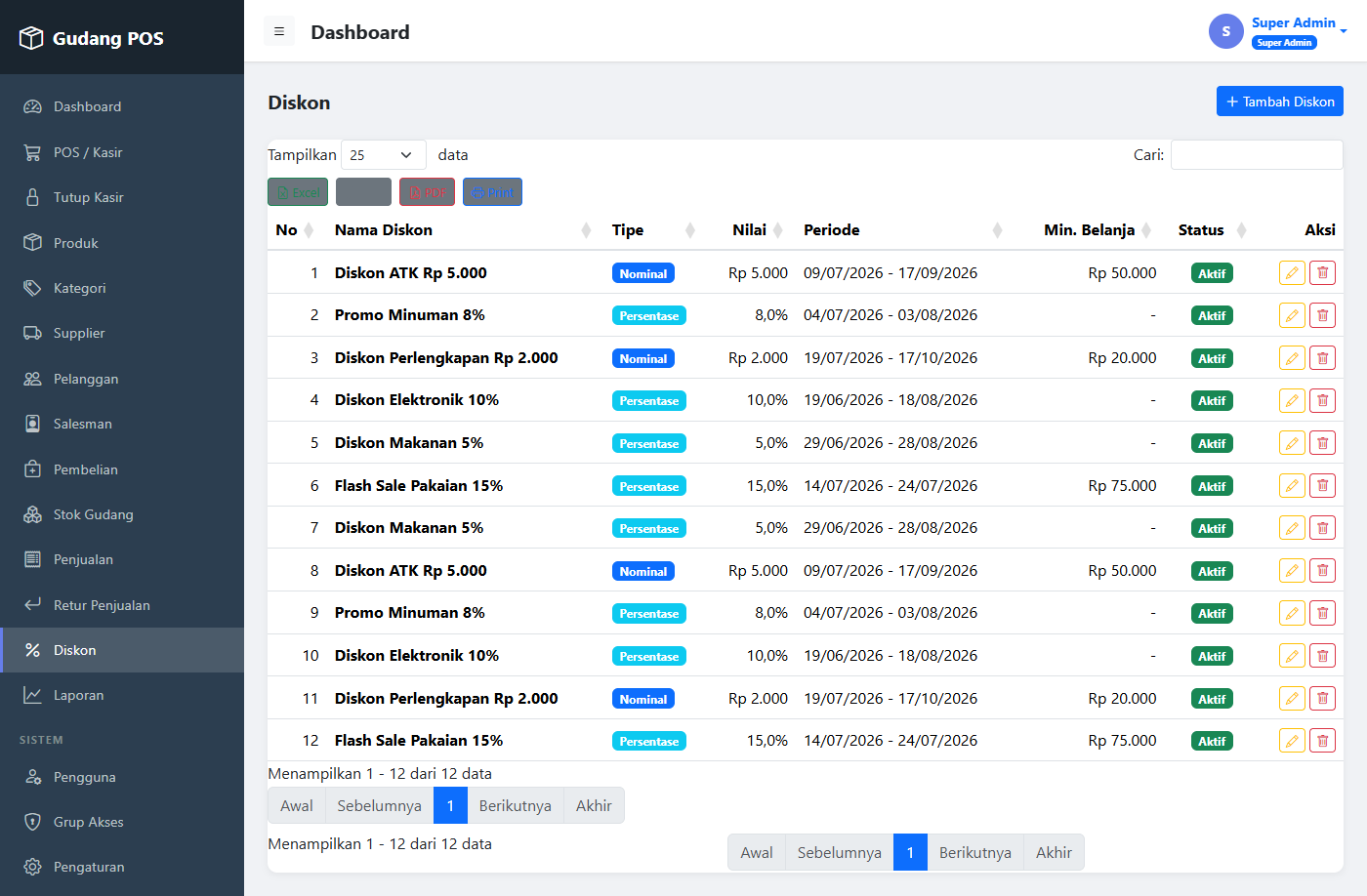
Gambar 9.1 — Halaman Daftar Diskon
| Elemen | Penjelasan |
|---|---|
| Tambah Diskon | Tombol biru untuk membuat diskon baru |
| Tipe: Persentase | Persentase — diskon dalam % (misal: 10%) |
| Tipe: Nominal | Nominal — diskon dalam Rupiah (misal: Rp 5.000) |
| Periode | Rentang tanggal berlaku diskon |
| Min. Belanja | Minimum pembelian untuk dapat diskon |
| Edit | Ubah diskon |
| Hapus | Nonaktifkan diskon |
Form Tambah/Edit Diskon:
- Nama Diskon — Nama untuk identifikasi (misal: "Diskon Elektronik 10%")
- Tipe — Persentase atau Nominal
- Nilai — Angka diskon (10 untuk 10%, atau 5000 untuk Rp 5.000)
- Produk — Pilih produk spesifik (opsional)
- Kategori — Pilih kategori (opsional)
- Tanggal Mulai — Tanggal mulai berlaku
- Tanggal Berakhir — Tanggal berakhir
- Min. Pembelian — Minimum belanja untuk dapat diskon
- Aktif — Checkbox untuk mengaktifkan/menonaktifkan
10. Laporan
Akses via sidebar: Laporan. Halaman pusat laporan menampilkan 20+ jenis laporan dalam 4 kategori.
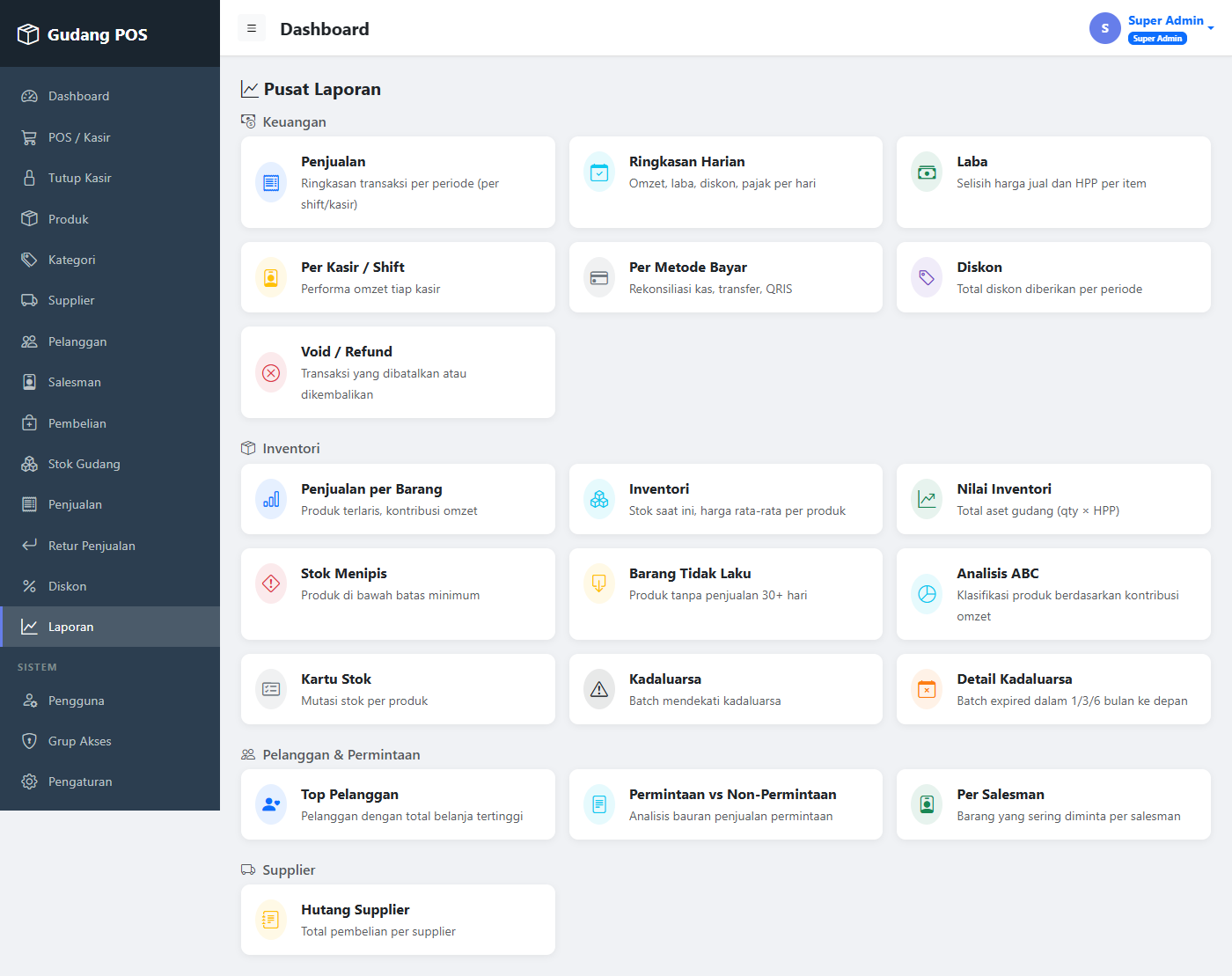
Gambar 10.1 — Pusat Laporan dengan 20+ jenis laporan
10.1 Laporan Keuangan
| Nama Laporan | Penjelasan |
|---|---|
| Penjualan | Ringkasan transaksi per periode, per shift/kasir. Filter tanggal tersedia |
| Ringkasan Harian | Omzet, laba, diskon, pajak per hari. Grafik tren harian |
| Laba | Selisih harga jual dan HPP per item. Menampilkan margin keuntungan |
| Per Kasir / Shift | Performa omzet tiap kasir. Perbandingan antar kasir |
| Per Metode Bayar | Rekonsiliasi per metode: Tunai, Kartu, Transfer, E-Wallet, QRIS |
| Diskon | Total diskon yang diberikan per periode |
| Void / Refund | Transaksi yang dibatalkan atau dikembalikan |
10.2 Laporan Inventori
| Nama Laporan | Penjelasan |
|---|---|
| Penjualan per Barang | Produk terlaris, kontribusi omzet per produk |
| Inventori | Stok saat ini, harga rata-rata per produk |
| Nilai Inventori | Total aset gudang (qty × HPP) |
| Stok Menipis | Produk di bawah batas minimum stok |
| Barang Tidak Laku | Produk tanpa penjualan 30+ hari (dead stock) |
| Analisis ABC | Klasifikasi produk: A (80% omzet), B (15%), C (5%) |
| Kartu Stok | Mutasi stok per produk (in/out detail) |
| Kadaluarsa | Ringkasan batch mendekati kadaluarsa |
| Detail Kadaluarsa | Batch expired dalam 1/3/6 bulan ke depan |
10.3 Laporan Pelanggan & Permintaan
| Nama Laporan | Penjelasan |
|---|---|
| Top Pelanggan | Pelanggan dengan total belanja tertinggi |
| Permintaan vs Non-Permintaan | Analisis bauran penjualan permintaan vs reguler |
| Per Salesman | Barang yang sering diminta per salesman |
10.4 Laporan Supplier
| Nama Laporan | Penjelasan |
|---|---|
| Hutang Supplier | Total pembelian per supplier, jumlah yang sudah diterima vs pending |
10.5 Fitur Export
Setiap halaman laporan memiliki:
- Filter tanggal — Pilih rentang tanggal (Dari - Sampai)
- Tombol Export — Download dalam format Excel (CSV), PDF, atau Print
- Search — Cari data spesifik di dalam tabel
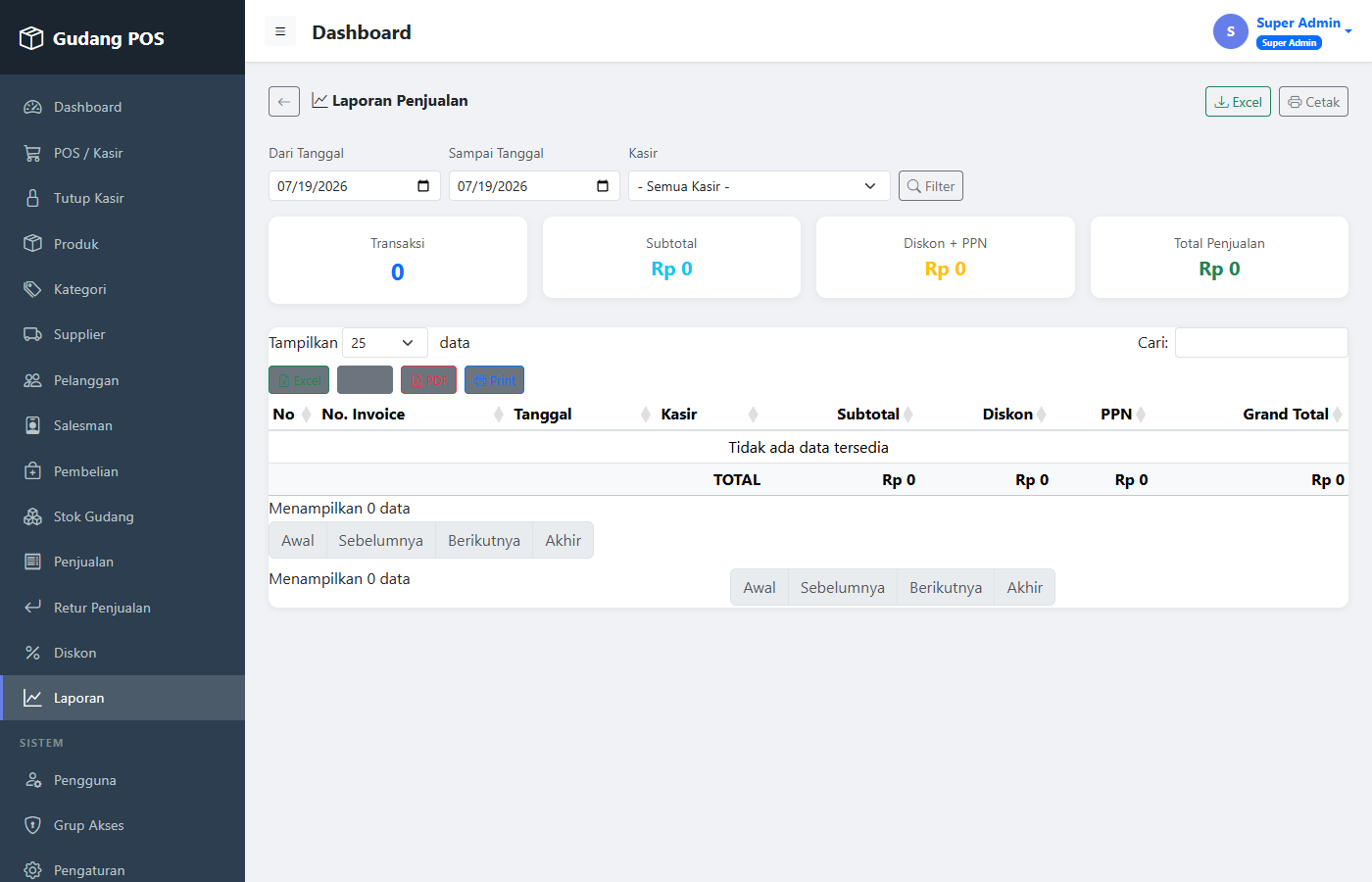
Gambar 10.2 — Contoh Laporan Penjualan dengan filter dan export
11. Tutup Kasir (Shift Closing)
Akses via sidebar: Kasir → Tutup Kasir
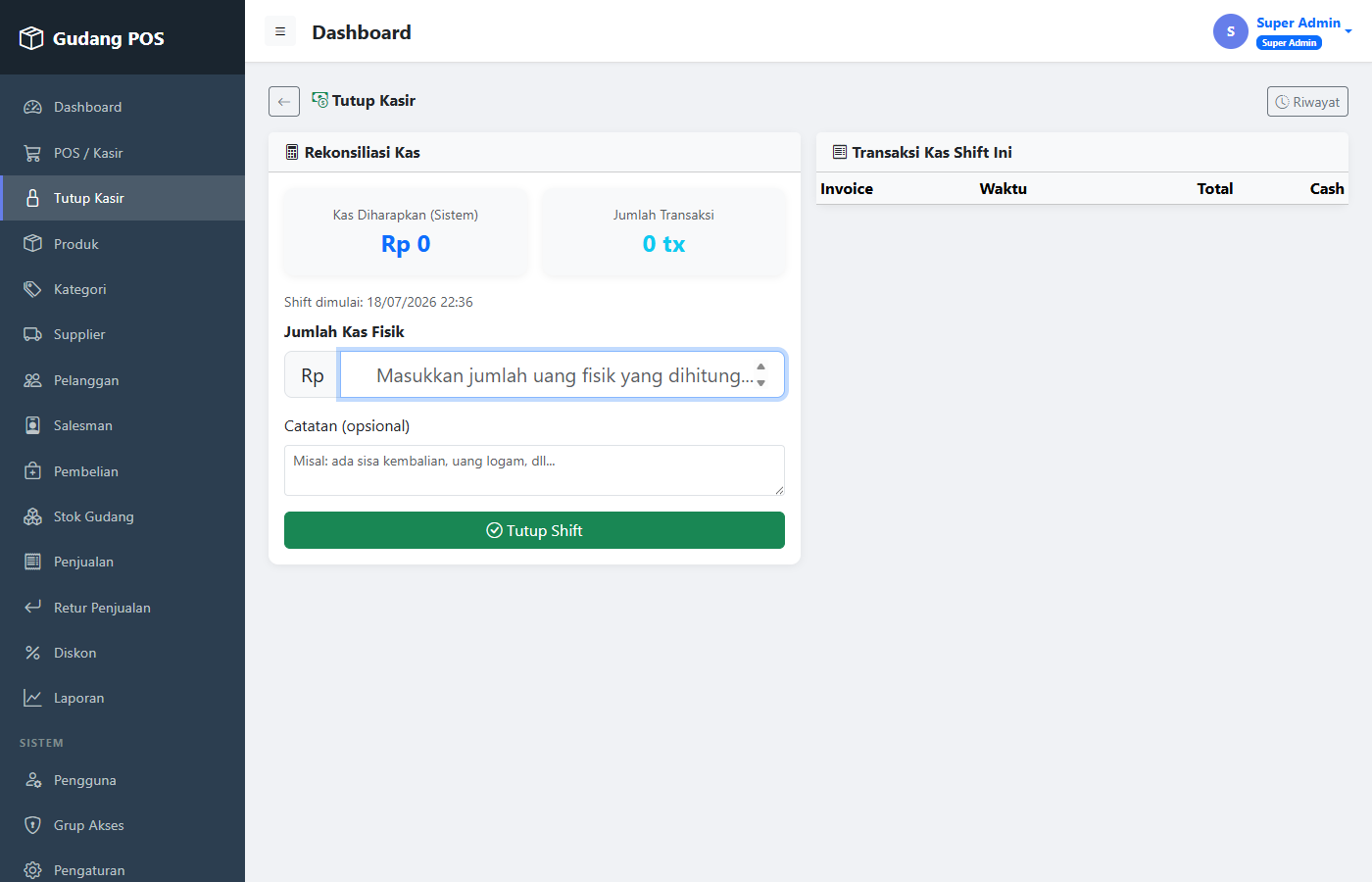
Gambar 11.1 — Halaman Tutup Kasir dengan rekonsiliasi kas
11.1 Halaman Tutup Shift
| Elemen | Penjelasan |
|---|---|
| Kas Diharapkan (Sistem) | Total kas yang seharusnya ada berdasarkan sistem |
| Jumlah Transaksi | Total transaksi selama shift ini |
| Shift dimulai | Waktu mulai shift (dari closing sebelumnya) |
| Jumlah Kas Fisik | Input — masukkan hasil hitung uang fisik di laci |
| Catatan | Catatan tambahan (misal: ada uang logam, kembalian, dll) |
| Tutup Shift | Tombol hijau — konfirmasi tutup shift. Sistem menghitung selisih otomatis |
11.2 Tabel Transaksi Shift
Panel kanan menampilkan semua transaksi kas selama shift: Invoice, Waktu, Total, Cash.
11.3 Riwayat Shift
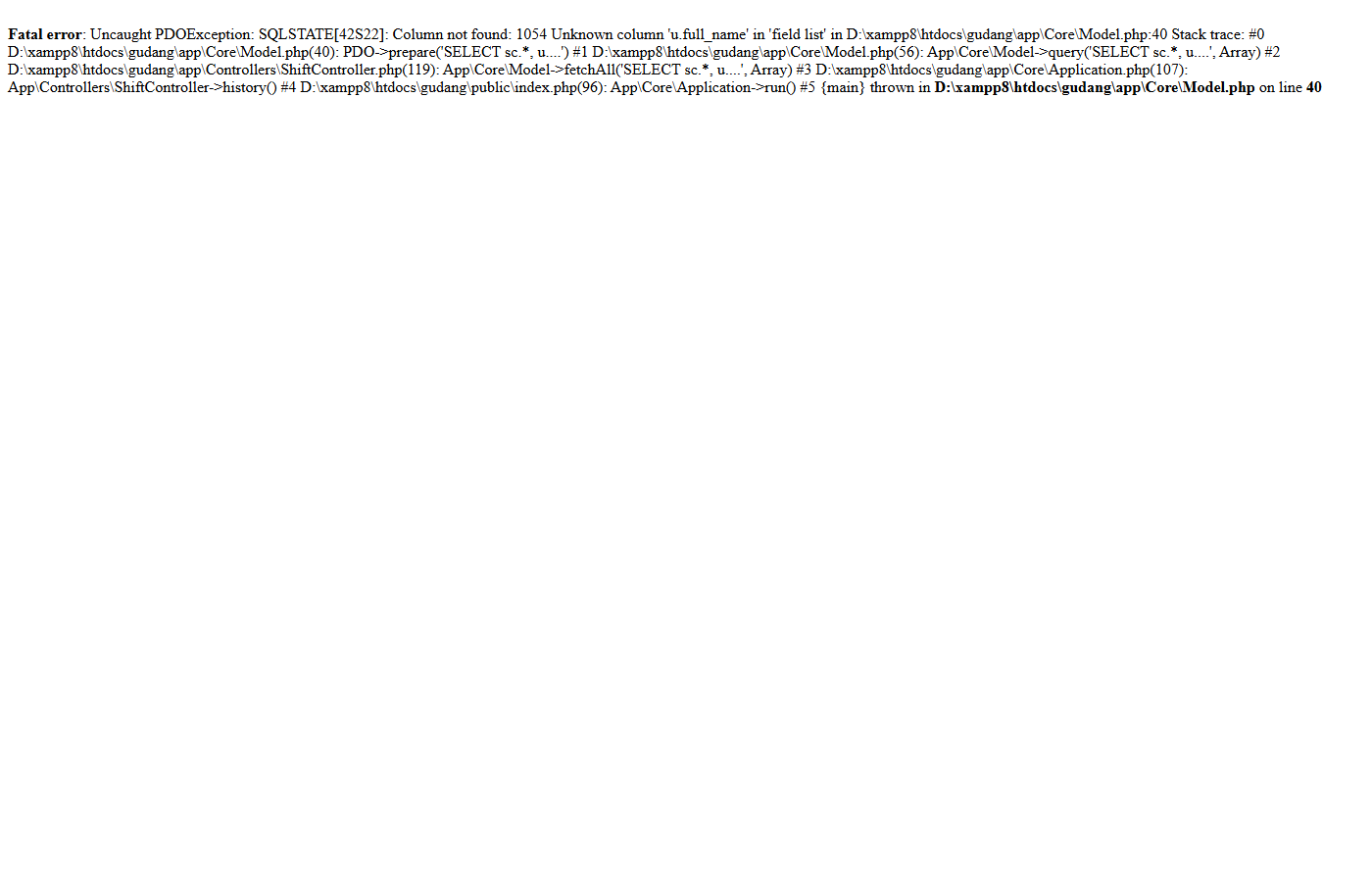
Gambar 11.2 — Halaman Riwayat Penutupan Shift
Akses via tombol "Riwayat" di halaman tutup kasir. Menampilkan daftar semua shift closing dengan:
- Tanggal shift, kasir
- Kas sistem, kas fisik, selisih
- Catatan
12. Manajemen Pengguna & Grup Akses
12.1 Daftar Pengguna
Akses via sidebar: Sistem → Pengguna
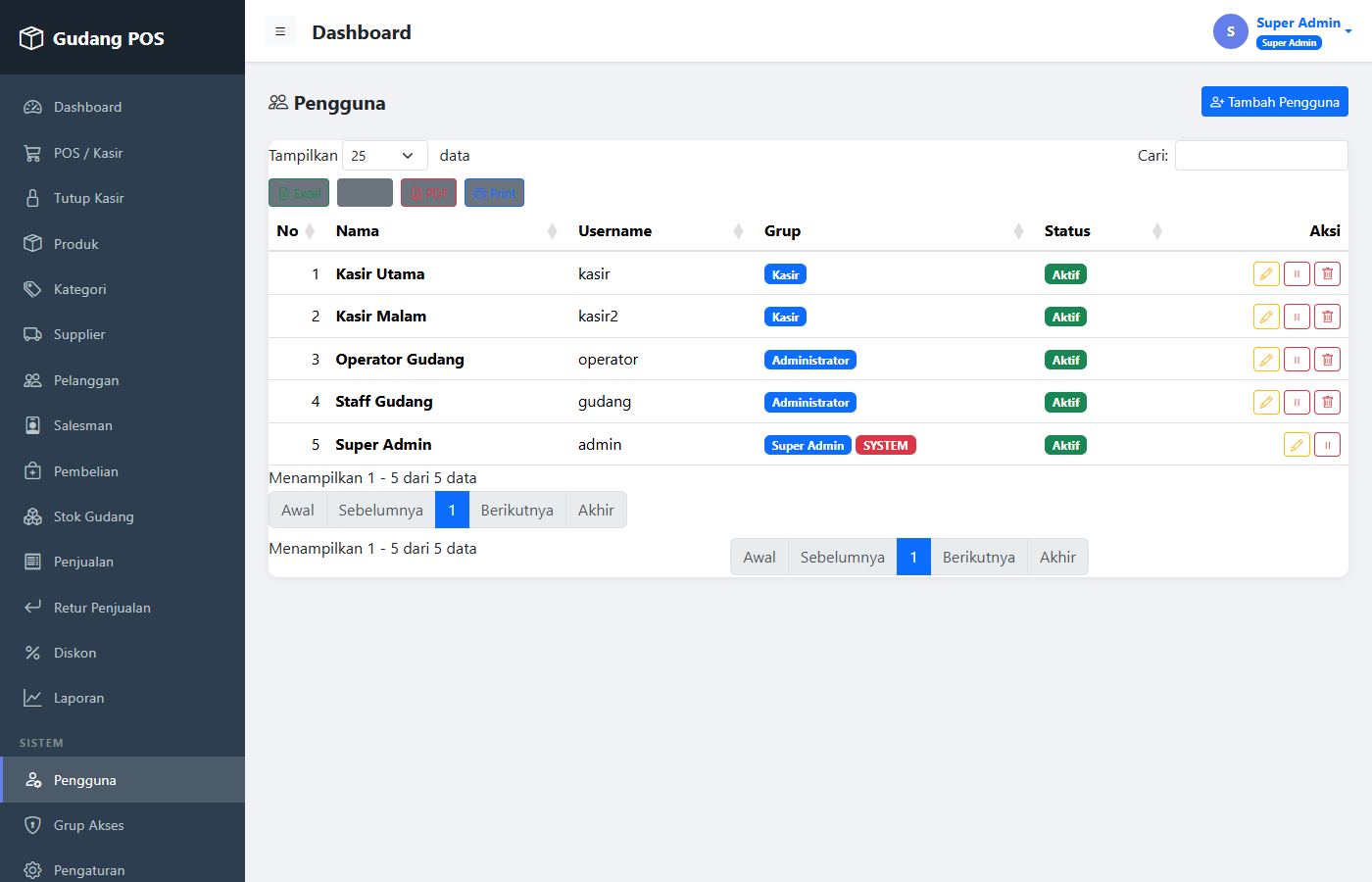
Gambar 12.1 — Halaman Daftar Pengguna
| Tombol/Aksi | Ikon | Penjelasan |
|---|---|---|
| Tambah Pengguna | Tombol biru — tambah user baru | |
| Edit Pengguna | Tombol kuning — edit info user | |
| Aktifkan/Nonaktifkan | / | Tombol — toggle status aktif user |
| Hapus | Tombol merah — nonaktifkan user (tidak bisa hapus diri sendiri) | |
| Badge SYSTEM | — | User dengan grup Super Admin (bypass semua permission) |
Form Tambah/Edit User:
- Nama Lengkap — Wajib
- Username — Wajib, unique
- Email — Opsional, terenkripsi
- Telepon — Opsional, terenkripsi
- Grup Akses — Pilih grup (menentukan permission)
- Password — Wajib saat tambah, opsional saat edit
- Aktif — Checkbox status aktif
12.2 Grup Akses
Akses via sidebar: Sistem → Grup Akses
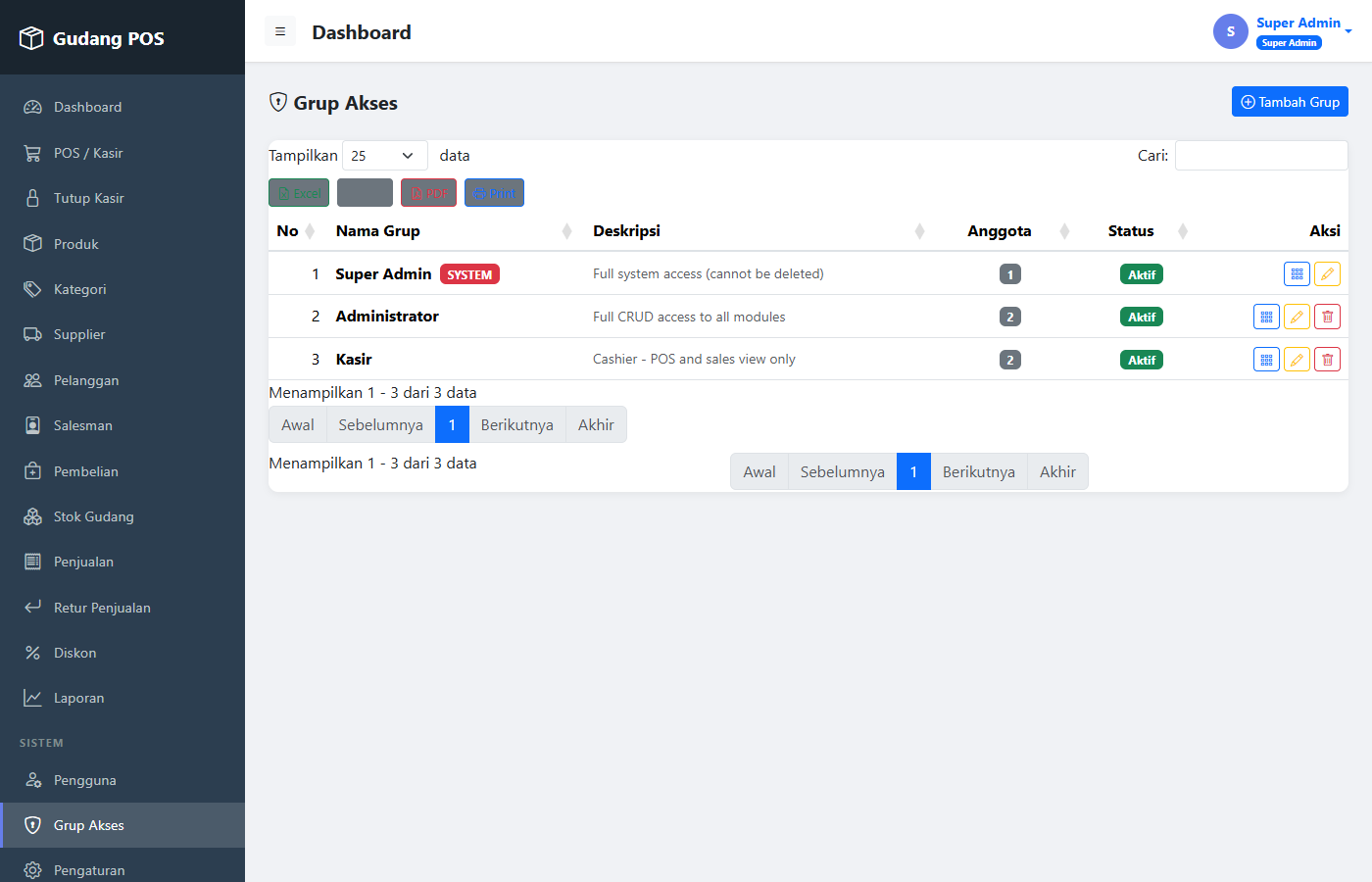
Gambar 12.2 — Halaman Daftar Grup Akses
| Tombol/Aksi | Ikon | Penjelasan |
|---|---|---|
| Tambah Grup | Buat grup akses baru | |
| Permission Matrix | Atur permission per module (view/create/edit/delete) dalam bentuk grid checkbox | |
| Edit Grup | Edit nama & deskripsi grup | |
| Hapus Grup | Hapus grup (tidak bisa hapus grup SYSTEM) |
12.3 Permission Matrix
Halaman permission matrix menampilkan grid modul × aksi:
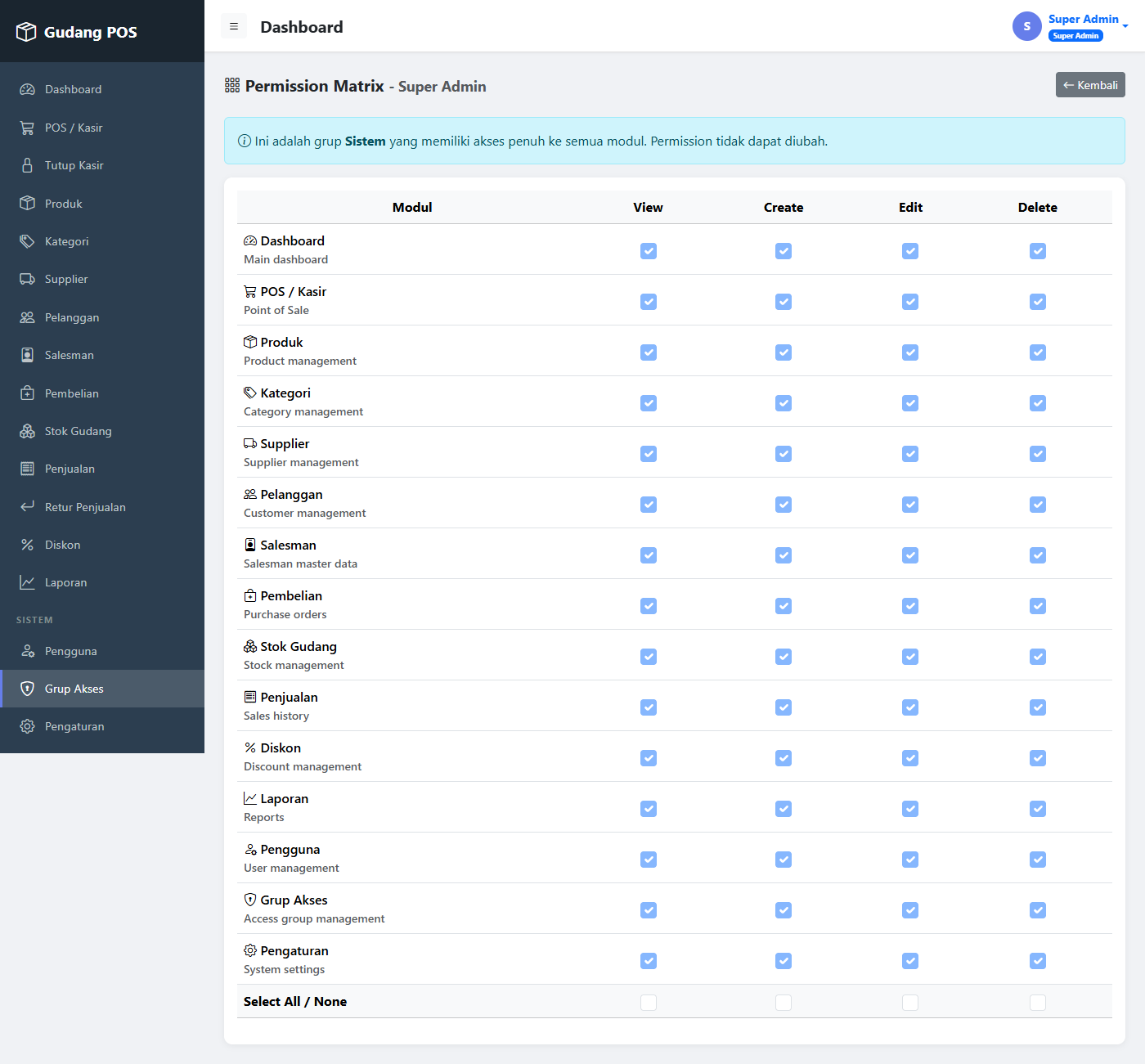
Gambar 12.3 — Permission Matrix Grid untuk mengatur izin akses
Centang kotak untuk memberikan izin akses. Klik "Simpan Permission" untuk menyimpan.
13. Profil & Ganti Password
Akses via: Klik avatar di pojok kanan atas navbar → "Profil Saya"
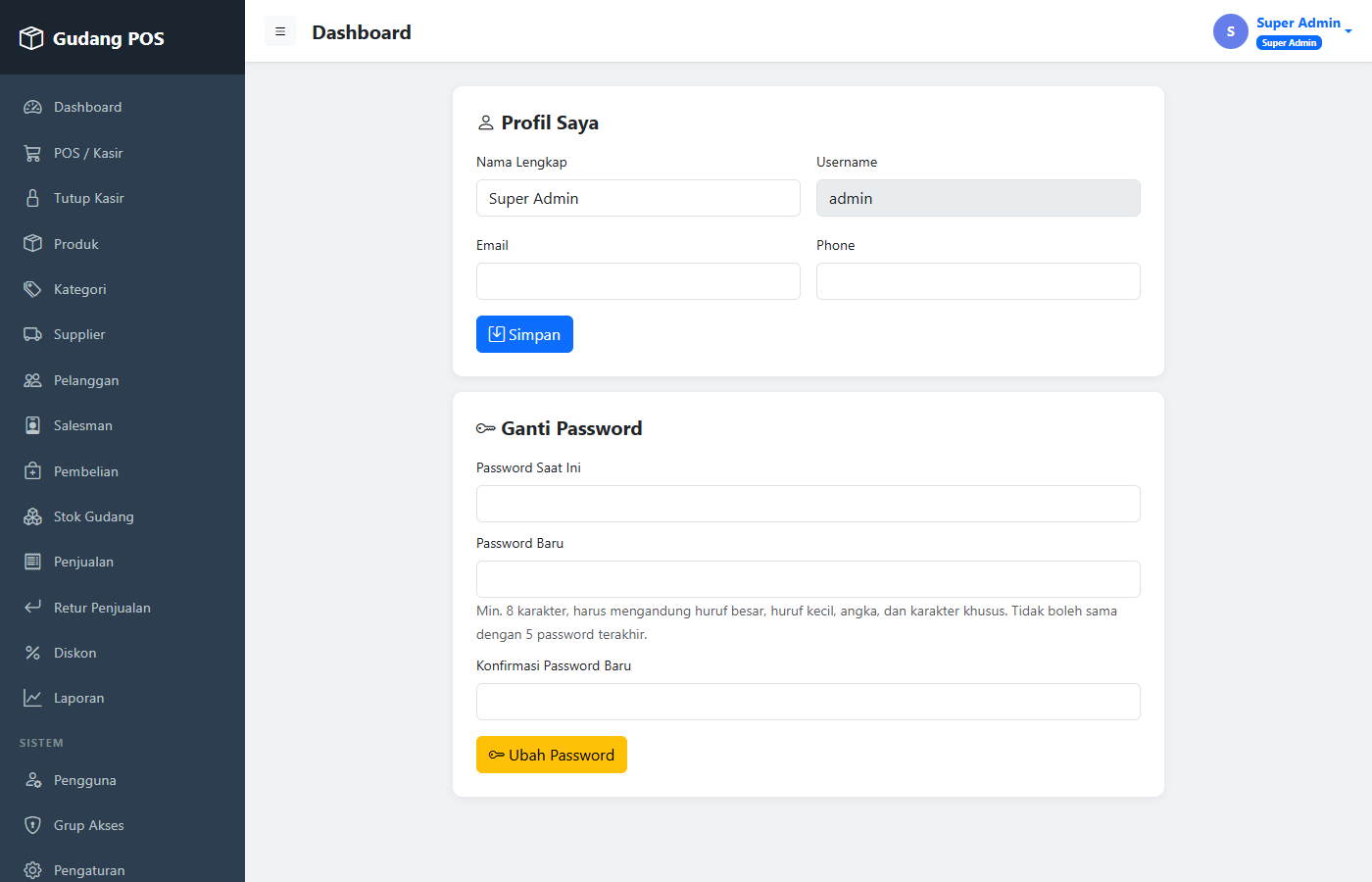
Gambar 13.1 — Halaman Profil Saya dengan edit profil dan ganti password
13.1 Edit Profil
| Field | Penjelasan |
|---|---|
| Nama Lengkap | Edit nama (wajib) |
| Username | Tidak bisa diubah (disabled) |
| Edit email (terenkripsi di database) | |
| Phone | Edit nomor telepon (terenkripsi di database) |
| Simpan | Tombol biru untuk simpan perubahan |
13.2 Ganti Password
| Field | Penjelasan |
|---|---|
| Password Saat Ini | Masukkan password lama (wajib) |
| Password Baru | Min. 8 karakter, harus mengandung: huruf besar, huruf kecil, angka, dan karakter khusus |
| Konfirmasi Password Baru | Ulangi password baru |
| Ubah Password | Tombol kuning untuk konfirmasi |
14. Pengaturan Aplikasi
Akses via sidebar: Pengaturan → Settings
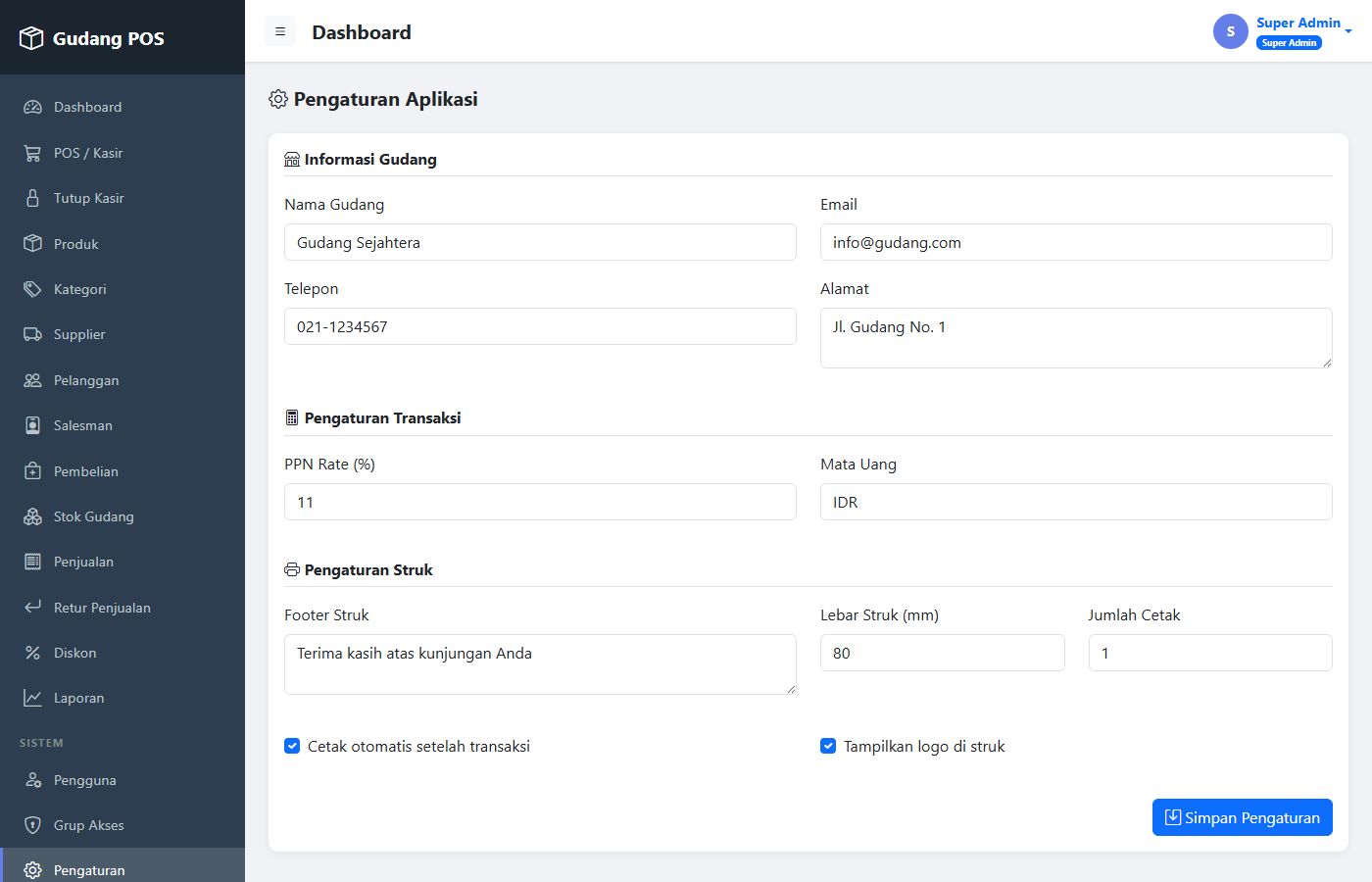
Gambar 14.1 — Halaman Pengaturan Aplikasi
14.1 Informasi Gudang
| Field | Penjelasan |
|---|---|
| Nama Gudang | Nama gudang/toko, tampil di struk dan header |
| Email kontak gudang | |
| Telepon | Nomor telepon gudang |
| Alamat | Alamat lengkap gudang |
14.2 Pengaturan Transaksi
| Field | Penjelasan |
|---|---|
| PPN Rate (%) | Persentase Pajak Pertambahan Nilai (default: 11%) |
| Mata Uang | Kode mata uang (default: IDR) |
14.3 Pengaturan Struk
| Field | Penjelasan |
|---|---|
| Footer Struk | Teks yang tampil di bagian bawah struk (misal: "Terima kasih") |
| Lebar Struk (mm) | Lebar kertas struk (58-120mm, default: 80mm) |
| Jumlah Cetak | Jumlah rangkap cetak (1-5) |
| Cetak otomatis (checkbox) | Otomatis cetak struk setelah transaksi |
| Tampilkan logo (checkbox) | Tampilkan logo di header struk |
Simpan Pengaturan — Tombol biru di pojok kanan bawah untuk menyimpan semua perubahan.
15. Referensi Menu Sidebar
Berikut adalah struktur menu sidebar lengkap dan tujuan masing-masing:
| Menu | Icon | Sub-menu / Tujuan |
|---|---|---|
| Dashboard | Halaman utama dengan statistik | |
| Kasir (POS) | Halaman kasir untuk transaksi | |
| Tutup Kasir | Shift closing / rekonsiliasi kas | |
| Penjualan | Riwayat transaksi penjualan | |
| Pembelian | Daftar PO / barang masuk | |
| Produk | Manajemen produk | |
| Stok Gudang | Stok saat ini & penyesuaian | |
| Riwayat Mutasi | Riwayat pergerakan stok | |
| Stok Opname | Opname / stock take | |
| Diskon | Manajemen diskon | |
| Supplier | Data supplier | |
| Pelanggan | Data pelanggan | |
| Salesman | Data salesman | |
| Kategori | Kategori produk | |
| Laporan | Pusat laporan (20+ jenis) | |
| Pengguna | Manajemen user | |
| Grup Akses | Manajemen grup & permission | |
| Settings | Pengaturan aplikasi |
16. Tips & Trik
Tutorial Gudang POS — Panduan Lengkap Penggunaan Aplikasi
Generated on | Gudang POS v1.0